
Где сейчас
На вкладке Где сейчас вы можете узнать, где сейчас находится автомобиль, либо получить данные о его последнем местоположении, зарегистрированном в услуге.
На карте по умолчанию отображается последнее местоположение автомобилей.
При нажатии на автомобиль в списке в правой части экрана откроется окно с информацией о нем:
-
ИД автомобиля, под которым он зарегистрирован в услуге;
-
группу, к которой прикреплен автомобиль;
-
время последнего запроса местоположения;
-
адрес, по которому автомобиль находился во время последнего запроса местоположения;
-
водитель, который закреплен за автомобилем. При нажатии на имя водителя откроется окно с фотографией водителя, информацией о водительском удостоверении и категории.
-
скорость автомобиля во время последнего запроса местоположения;
-
гео-зоны, в которых находился сотрудник;
-
скорость автомобиля во время последнего запроса местоположения;
-
показания виртуального одометра;
-
показания датчиков автомобиля (если к датчику привязана легенда, то вместо значения будет отображаться соответствующее описание);
-
координаты местонахождения автомобиля во время последнего запроса местоположения;
-
открыть график показаний датчиков, подключенных к автомобилю.
Чтобы изменить или уточнить информацию об автомобиле:
-
В этом окне нажмите кнопку Редактировать.
-
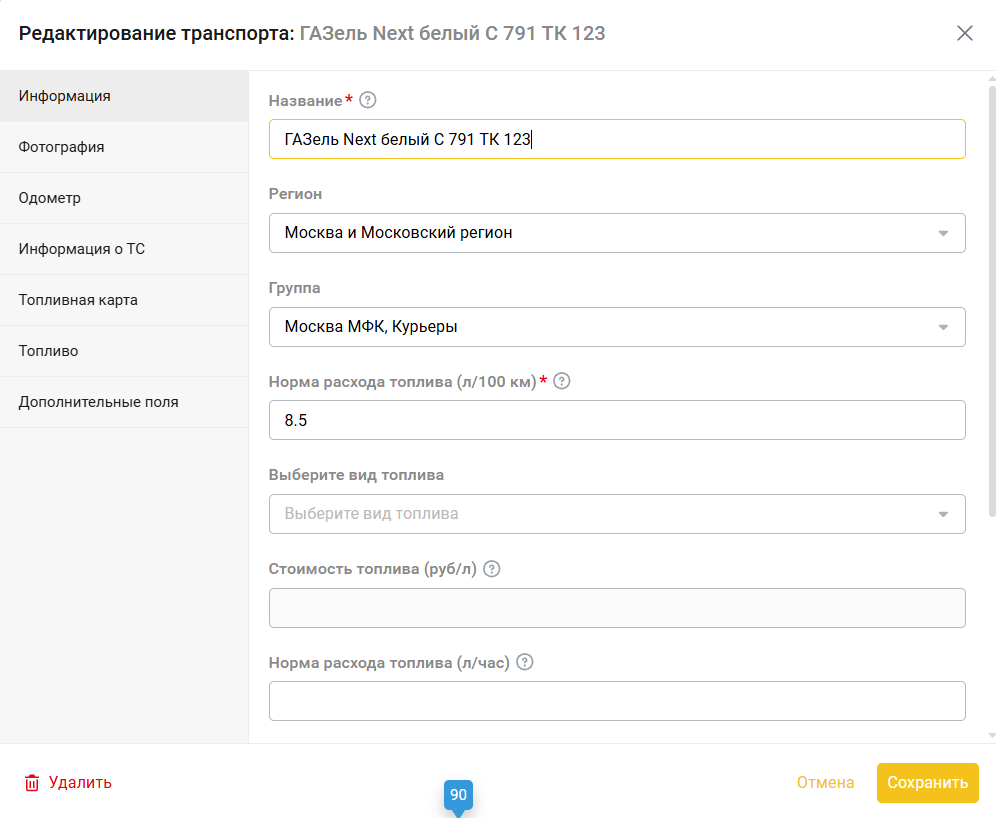
В открывшемся окне заполните следующие поля:
-
Имя — название, под которым автомобиль регистрируется в услуге.
-
Родительская группа — группа, к которой принадлежит автомобиль (например, «Курьеры»).
-
Норма расхода топлива (л/100 км) — ожидаемый расход топлива на 100 километров.
-
Норма расхода топлива (л/час) — ожидаемый расход топлива в час.
-
Допустимая скорость (км/ч) — максимальная скорость движения, разрешенная для данного автомобиля (указанная скорость будет использоваться как пороговое значение и отображаться на графике).
-
-
Выберите иконку автомобиля, которая будет отображаться на карте.
4. На вкладке Фотография вы можете загрузить фотографию автомобиля (формат изображения — PNG, JPEG, GIF; максимальный размер — 2 МБ).
5. На вкладке Одометр можно задайте текущие показания виртуального одометра.
6. На вкладке Информация о ТС введите дополнительные сведения:
- марка автомобиля;
- модель автомобиля;
- год выпуска автомобиля;
- VIN-номер автомобиля;
- гос. номер автомобиля.
7. На вкладке Топливная карта можно сохранить номер топливной карты, выданной для этого автомобиля.
8. На вкладке Дополнительно можно оставить комментарий, связанный с этим автомобилем.
9. Нажмите кнопку Сохранить.
Посещение транспортом объектов и геозон
В этом окне вы можете перейти к просмотру списка объектов и геозон, посещенных транспортом.
Чтобы посмотреть посещенные объекты или геозоны:
1. Нажмите на транспортное средство в списке или на его иконку на карте.
2. Справа в открывшемся окне нажмите кнопку Объекты и геозоны.
3. В открывшемся окне укажите период, за который нужно посмотреть посещения, и нажмите кнопку Применить.
Отобразятся объекты или гео-зоны, которые посетил транспорт, с указанием даты, времени и продолжительности пребывания.
Вы можете экспортировать информацию о посещениях объектов или гео-зон в формате Excel, для этого нажмите кнопку Экспортировать.
Графики датчиков
В этом же окне вы можете открыть график показаний датчиков, подключенных к автомобилю, и виртуальных датчиков.
Для этого:
1. Нажмите на транспортное средство в списке или на его иконку на карте.
2. Справа в открывшемся окне нажмите кнопку Датчики.
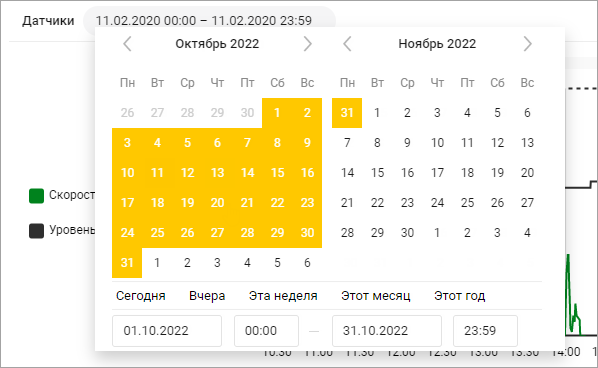
3. Выберите период, за который вы хотите просмотреть показания датчиков. По умолчанию отображаются данные за текущие сутки.
На графике датчиков в нижней части экрана вы увидите изменения значений датчиков автомобиля на всем отрезке движения. Чтобы свернуть график, нажмите кнопку  .
.
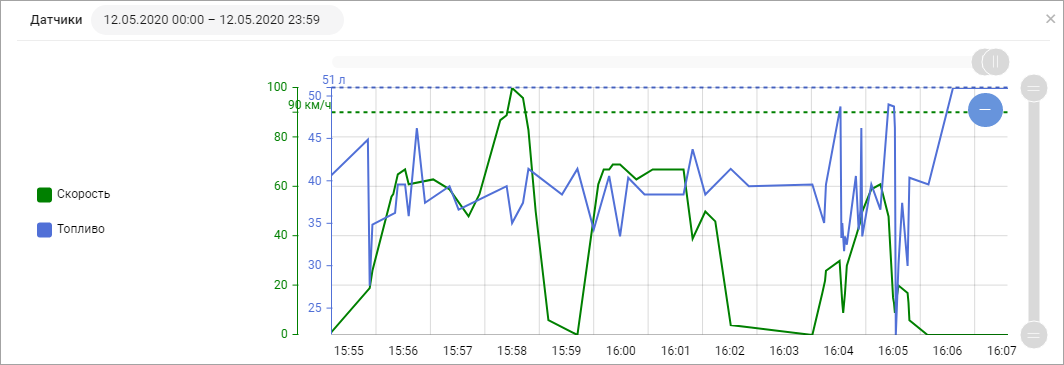
Чтобы узнать значения датчиков на определенном отрезке, наведите курсор на график.
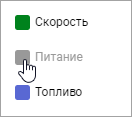
Вы можете включать и выключать отображение графиков датчиков, которые мешают просмотру. Для этого нажмите на название датчика.
Чтобы увеличить масштаб графика и детальнее изучить значения датчиков за период, нажмите значок  и, не отпуская, потяните в нужную сторону. Увеличить масштаб графика можно по обеим осям координат.
Чтобы уменьшить масштаб, нажмите значок  . Также можно нажать значок
  и, не отпуская, потянуть в нужную сторону.
Посещения объекта
По каждому объекту можно посмотреть, какой транспорт его посещал и когда, сколько времени провел на нем.
Для этого:
1. Нажмите на объект в списке или на его иконку на карте.
2. Справа в открывшемся окне объекта нажмите кнопку Смотреть посещения.
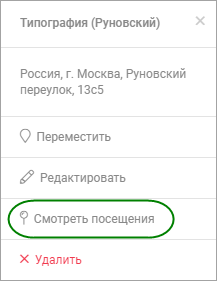
3. В открывшемся окне укажите период, за который нужно посмотреть посещения, и нажмите кнопку Применить.
В списке отобразится транспорт, посетивший объект, дата, время и продолжительность пребывания на объекте.
Вы можете экспортировать информацию о посещениях объекта в формате Excel, для этого нажмите кнопку Экспортировать.
Список сотрудников, объектов и геозон
Чтобы найти нужного сотрудника, объект или геозону, в соответствующей вкладке списка введите запрос полностью или частично.
Чтобы включить отображение автомобилей только в движении, в списке нажмите значок  . Автомобили с последним актуальным местоположением отобразятся на карте.
Чтобы вызвать контекстное меню, нажмите правой кнопкой мыши в интересующей вас точке на карте. Контекстное меню состоит из:
- Что здесь? — узнайте, какие организации находятся в этом здании. При нажатии кнопки откроется новая вкладка с Яндекс.Картами с карточкой интересующего вас объекта.
- Создать объект — откроется окно создания объекта.
- Создать геозону — откроется окно создания геозоны.
- Маршрут сюда — откроется окно построения маршрута, эта точка будет указана как конечная точка маршрута В.
- Маршрут отсюда — откроется окно построения маршрута, эта точка будет указана как конечная точка маршрута А.
- Измерить расстояние — отметьте на карте еще одну или несколько точек и измерьте расстояние между ними.