
Контроль маршрутов
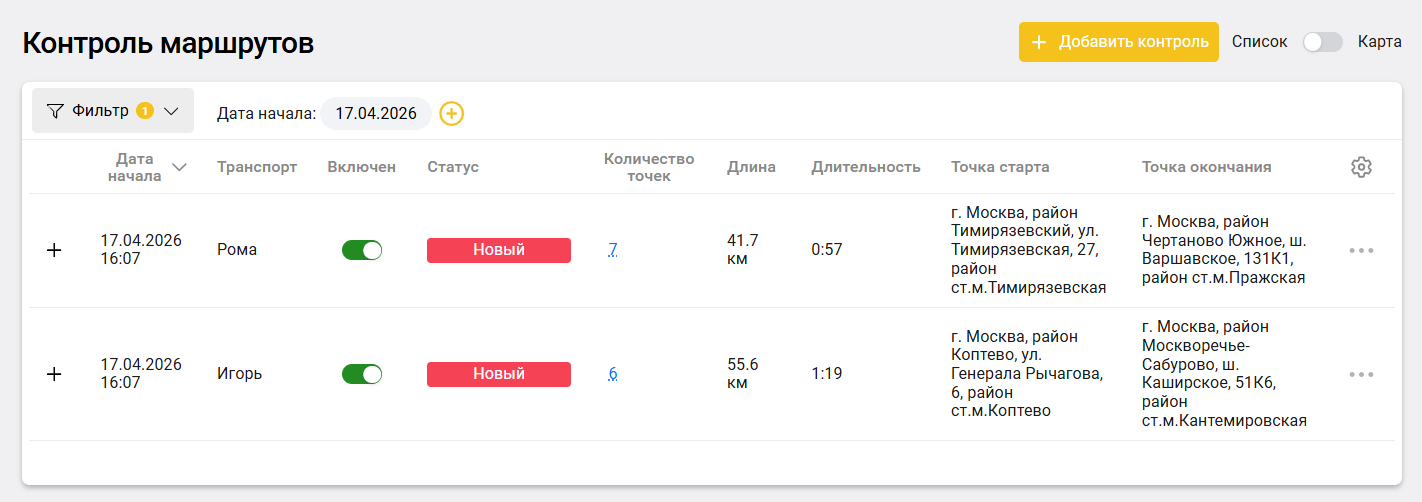
Контролируйте прохождение маршрутов вашими сотрудниками и транспортом и узнавайте, все ли контрольные точки посетили сотрудники и пройден ли маршрут вовремя.
Создать контроль маршрута
Чтобы создать контроль маршрута:
-
Нажмите кнопку Новый контроль.
-
В окне справа заполните параметры маршрута:
- название контроля;
- сотрудник — выберите сотрудника, который будет выполнять маршрут и которого нужно контролировать;
- шаблон контроля — выберите шаблон контроля, чтобы не отмечать точки на карте;
- начало контроля маршрута — прямо сейчас или в выбранное время;
- цвет — цвет маршрута на карте.
-
Последовательно отметьте контрольные точки на карте. По ним будет контролироваться прохождение маршрута.
Нужные точки также можно найти с помощью поиска по адресу.
Контрольные точки можно создавать из объектов. Для этого в левом углу нажмите кнопку Список, перейдите к объектам, выберите нужный и на карте нажмите на значок .
.
Чтобы удалить контрольную точку, нажмите .
.
Чтобы изменить порядок контрольных точек, нажмите на контрольную точку в окне справа и, удерживая, перетащите на нужное место. -
В окне справа укажите параметры для контрольных точек, нажав
 :
:- время планового прохождения точек (мин) — укажите время (в минутах) от начала маршрута, когда сотрудник должен пройти контрольную точку;
- допустимое опоздание (мин) — укажите время (в минутах) допустимого опоздания на контрольную точку. Оставьте поле пустым, чтобы прохождение контрольных точек контролировалось без учета времени;
- радиус (м) — укажите радиус (в метрах) контрольной точки, в пределах которого контрольная точка будет считаться пройденной.
-
Нажмите кнопку Сохранить.
Отредактировать контроль маршрута
Маршрут, дата начала которого раньше текущей, отредактировать нельзя.
Чтобы отредактировать контроль маршрута:
- Напротив нужного контроля маршрута нажмите
 → Редактировать.
 - Измените контроль маршрутов.
- Нажмите кнопку Сохранить.
Настроить отображение контроля маршрутов
Чтобы посмотреть контроль маршрутов в списке, слева от названия нужного маршрута нажмите  .
.
Чтобы посмотреть контроль маршрутов на карте:
- В правом верхнем углу установите переключатель в положение Карта.
- В левом углу нажмите кнопку Список.
- Нажмите на нужный контроль.
Чтобы узнать подробную информацию о контрольной точке маршрута, нажмите на нее на карте.
Чтобы отфильтровать контроль маршрутов:
- Нажмите кнопку Фильтр.
- Выберите нужные фильтры.
Чтобы настроить отображаемые параметры в таблице:
-
В правой части страницы нажмите значок
 .
. -
В открывшемся окне:
- в колонке Отображаемые параметры снимите галочки, чтобы параметры не отображались в списке;
- в колонке Скрытые параметры поставьте галочки, чтобы параметры отображались в списке.
-
Чтобы изменить порядок параметров в таблице, в колонке Отображаемые параметры перетаскивайте параметры вверх или вниз.
-
Нажмите кнопку Сохранить.
Удалить контроль маршрута
- Напротив нужного контроля маршрута нажмите
 → Удалить.
 - Во всплывающем окне подтвердите удаление и нажмите Да, удалить. Если вы передумали или нажали по ошибке, нажмите Отменить.
Создать шаблон маршрута
Вы можете создать шаблон часто повторяющегося маршрута и использовать его при создании контроля маршрута, чтобы сэкономить время.
Чтобы создать шаблон маршрута:
-
В разделе Контроль маршрутов перейдите на вкладку Шаблоны маршрутов.
-
Нажмите кнопку Новый шаблон.
-
В окне справа заполните параметры шаблона маршрута:
- название шаблона;
- цвет — цвет маршрута на карте.
-
Последовательно отметьте контрольные точки на карте. По ним будет контролироваться прохождение маршрута.
Нужные точки также можно найти с помощью поиска по адресу.
Контрольные точки можно создавать из объектов. Для этого в левом углу нажмите кнопку Список, перейдите к объектам, выберите нужный и на карте нажмите на значок .
.
Чтобы удалить контрольную точку, нажмите .
.
Чтобы изменить порядок контрольных точек, нажмите на контрольную точку в окне справа и, удерживая, перетащите на нужное место. -
Нажмите кнопку Сохранить.
Отредактировать шаблон маршрута
Чтобы отредактировать контроль маршрута:
- В разделе Контроль маршрутов перейдите на вкладку Шаблоны маршрутов.
- Напротив нужного шаблона маршрута нажмите
 → Редактировать.
 - Измените шаблон маршрута.
- Нажмите кнопку Сохранить.
Настроить отображение шаблонов
Чтобы посмотреть шаблон маршрута в списке, слева от названия нужного маршрута нажмите  .
.
Чтобы посмотреть шаблон маршрута на карте:
- В разделе Контроль маршрутов перейдите на вкладку Шаблоны маршрутов.
- В правом верхнем углу установите переключатель в положение Карта.
- В левом углу нажмите кнопку Список.
- Нажмите на нужный шаблон.
Чтобы узнать подробную информацию о контрольной точке маршрута, нажмите на нее на карте.
Чтобы отфильтровать шаблоны маршрутов:
- В разделе Контроль маршрутов перейдите на вкладку Шаблоны маршрутов.
- Нажмите кнопку Фильтр.
- Выберите нужные фильтры.
Удалить шаблон маршрута
- В разделе Контроль маршрутов перейдите на вкладку Шаблоны маршрутов.
- Напротив нужного шаблона маршрута нажмите
 → Удалить.
 - Во всплывающем окне подтвердите удаление и нажмите Да, удалить. Если вы передумали или нажали по ошибке, нажмите Отменить.
Посмотреть историю маршрутов
Чтобы посмотреть маршруты в конечных статусах «Завершен», «Отменен», «Не завершен» (истекло время для прохождения маршрута), в разделе Контроль маршрутов перейдите на вкладке История маршрутов.
Чтобы посмотреть историю нужного маршрута в списке, слева от названия нужного маршрута нажмите  .
.
Чтобы посмотреть историю маршрута на карте:
- В разделе Контроль маршрутов перейдите на вкладку История маршрутов.
- В правом верхнем углу установите переключатель в положение Карта.
- В левом углу нажмите кнопку Список.
- Нажмите на нужный шаблон.
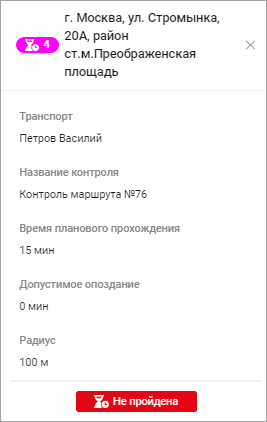
Чтобы узнать подробную информацию о контрольной точке маршрута, нажмите на нее на карте. В правом верхнем углу карты откроется окно с информацией о точке.
Чтобы отфильтровать маршруты:
- В разделе Маршруты перейдите на вкладку История маршрутов.
- Нажмите кнопку Фильтр.
- Выберите нужные фильтры.
Удалить маршрут в конечном статусе
- В разделе Контроль маршрутов перейдите на вкладку История маршрутов.
- Напротив нужного маршрута нажмите
 → Удалить.
 - Во всплывающем окне подтвердите удаление и нажмите Да, удалить. Если вы передумали или нажали по ошибке, нажмите Отменить.