
Карта перемещений
В разделе Карта перемещений можно посмотреть на карте перемещения автомобиля и показания подключенных к нему датчиков.
Чтобы посмотреть перемещения:
1. В списке сотрудников выберите нужный автомобиль.
2. В списке и на карте отобразятся перемещения автомобиля за текущие сутки.
Вы можете посмотреть перемещения за определенный период и настроить дополнительные параметры отображения:
-
Нажмите на дату и выберите нужный период.
-
Нажмите значок
 и отметьте нужные параметры для отображения на карте:
- траектория движения;
- превышения скорости;
- скоростной режим;
- заправки и сливы топлива;
- места стоянок;
- опасные маневры;
- нарушения разрешенной скорости;
- погрузка ТБО.
Параметры достаточно настроить один раз, чтобы услуга их запомнила и впоследствии перемещения отображались с выбранными настройками.
Вы можете посмотреть все перемещения и показания датчиков (если они добавлены для транспорта) за указанный период. Для этого установите переключатель в положение Весь период.
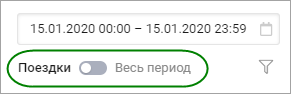
Чтобы посмотреть на карте только определенные перемещения, отметьте их галочками и снимите галочки с остальных перемещений.
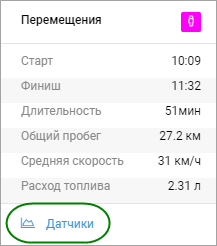
Траектория движения транспортного средства разбита на интервалы перемещений между стоянками. Общие данные о поездке указаны в дополнительном окне, расположенном справа.
Используются следующие условные обозначения:
 и
и  — точки старта и финиша (при наведении курсора на точки отображается время и адрес);
 — стоянка, пребывание автомобиля на одном и том же месте более 3-х минут;
 — резкий поворот;
 — ощутимое торможение;
 — ощутимое ускорение;
 — потеря или восстановление сигнала GPS;
 — заправка топлива;
 — слив топлива;
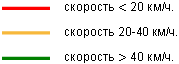 — цвет траектории демонстрирует скорость автомобиля.
Чтобы посмотреть график датчиков на карте (если к автомобилю не подключены датчики, то вы увидите только график скорости), в окне с общей информацией о перемещениях автомобиля нажмите кнопку Датчики.
На графике датчиков в нижней части экрана вы увидите изменения значений датчиков, подключенных к автомобилю, и виртуальных датчиков (в том числе и между поездками). Чтобы свернуть график, нажмите кнопку  .
.
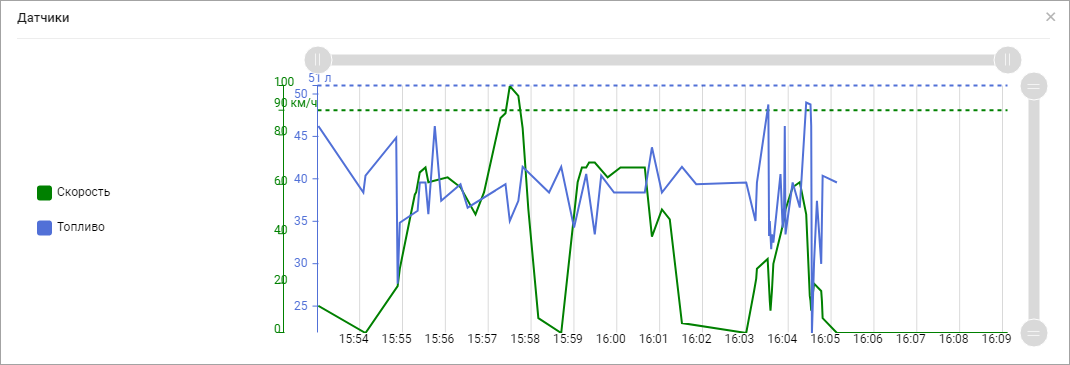
Чтобы узнать значения датчиков на определенном отрезке, наведите курсор на график.
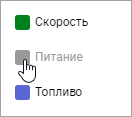
Вы можете включать и выключать отображение графиков датчиков, которые мешают просмотру. Для этого нажмите на название датчика.
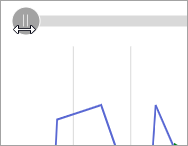
Чтобы увеличить масштаб графика и детальнее изучить значения датчиков за период, нажмите значок  и, не отпуская, потяните в нужную сторону. Увеличить масштаб можно по обеим осям координат.
Чтобы уменьшить масштаб, нажмите значок  . Также можно нажать значок
  и, не отпуская, потянуть в нужную сторону.
Чтобы вызвать контекстное меню, нажмите правой кнопкой мыши в интересующей вас точке на карте. Контекстное меню состоит из:
- Что здесь? — узнайте, какие организации находятся в этом здании. При нажатии кнопки откроется новая вкладка с Яндекс.Картами с карточкой интересующего вас объекта.
- Создать объект — откроется окно создания объекта.
- Создать геозону — откроется окно создания геозоны.
- Маршрут сюда — откроется окно построения маршрута, эта точка будет указана как точка В.
- Маршрут отсюда — откроется окно построения маршрута, эта точка будет указана как точка А.
- Измерить расстояние — отметьте на карте еще одну или несколько точек и измерьте расстояние между ними.