
Транспорт
Работа с картой
На вкладке Где сейчас приводится перечень автомобилей, подключенных к услуге. Чтобы увидеть автомобиль на карте, нажмите на него в списке.
Автомобиль отображается на карте, если он выбран в списке. С помощью флажков можно показать или скрыть все автомобили сразу, а также вывести на карту несколько транспортных средств.
По кнопке  (в панели карты) можно проложить оптимальный маршрут для транспортного средства (чтобы при этом учитывались пробки, нажмите кнопку Пробки). В открывшемся окне укажите точки маршрута.
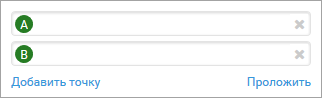
Это можно сделать двумя способами:
-
Нажмите в нужном месте карты, чтобы отметить начальную точку маршрута — А (адрес точки при этом появится в окне построения маршрута), затем нажмите в конечной точке — В. Маршрут появится на карте, а в окне вы увидите расстояние и примерное время в пути.
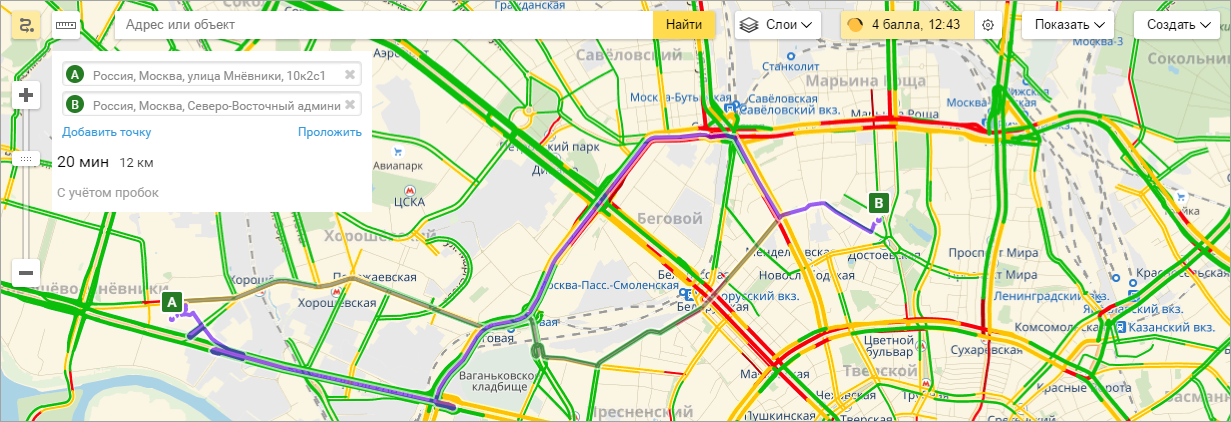
При необходимости можно построить маршрут из нескольких точек. Чтобы добавить новый адрес, нажмите кнопку Добавить точку.
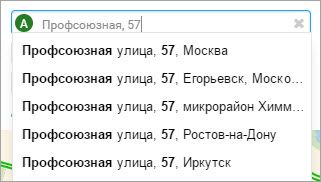
Введите адрес (название улицы и номер дома) и выберите нужный из открывшегося списка подсказок.
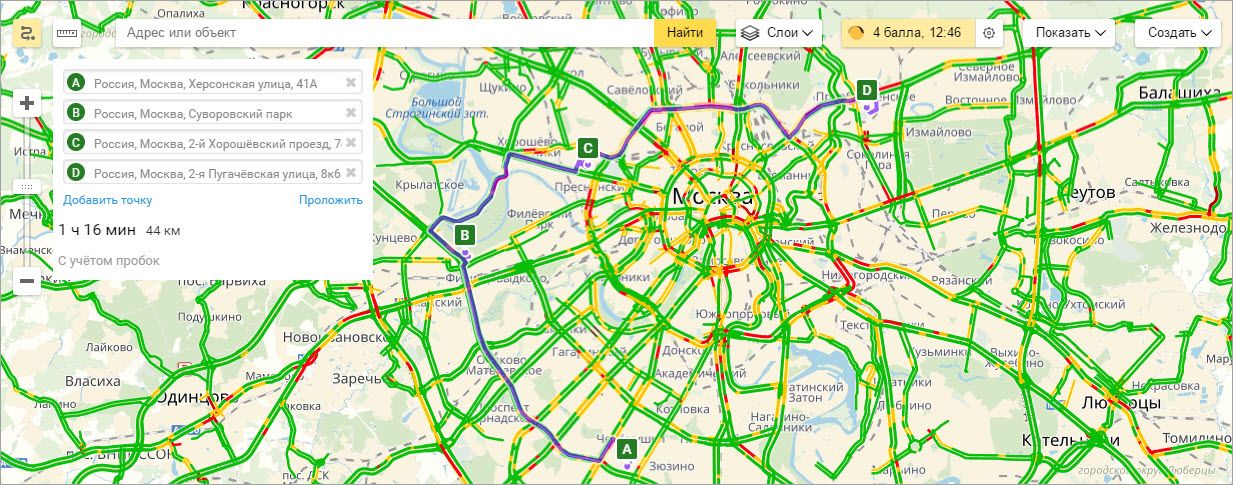
Соответствующая точка появится на карте. Аналогичным образом укажите все точки — маршрут между ними прокладывается автоматически. В окне вы увидите расстояние и примерное время в пути (в данном случае с учетом пробок).
Также можно проложить маршрут с помощью контекстного меню:
Нажмите правой кнопкой мыши в интересующей вас точке на карте и нажмите кнопку Маршрут отсюда.
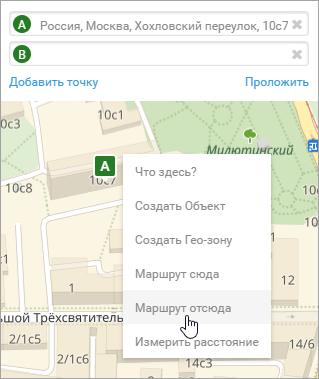
2. Выберите вторую точку и нажмите правую кнопку мыши.
3. Нажмите кнопку Маршрут сюда.
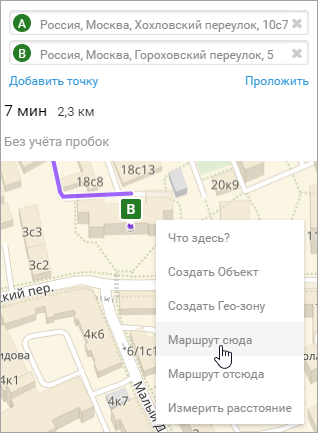
4. Нажмите кнопку Проложить.
Чтобы на карте отображалась загруженность дорог, нажмите кнопку Пробки.
Степень загруженности участка дороги обозначается цветом:
 — дорога свободна;
 — движение немного затруднено;
 — пробки;
 — движение перекрыто.
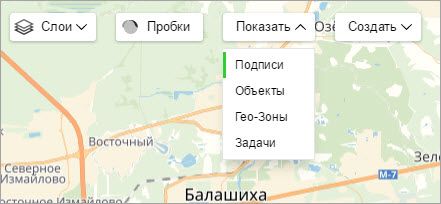
В меню «Показать» можно управлять отображением на карте подписей к автомобилям, объектов и геозон.
Изменить информацию о транспорте
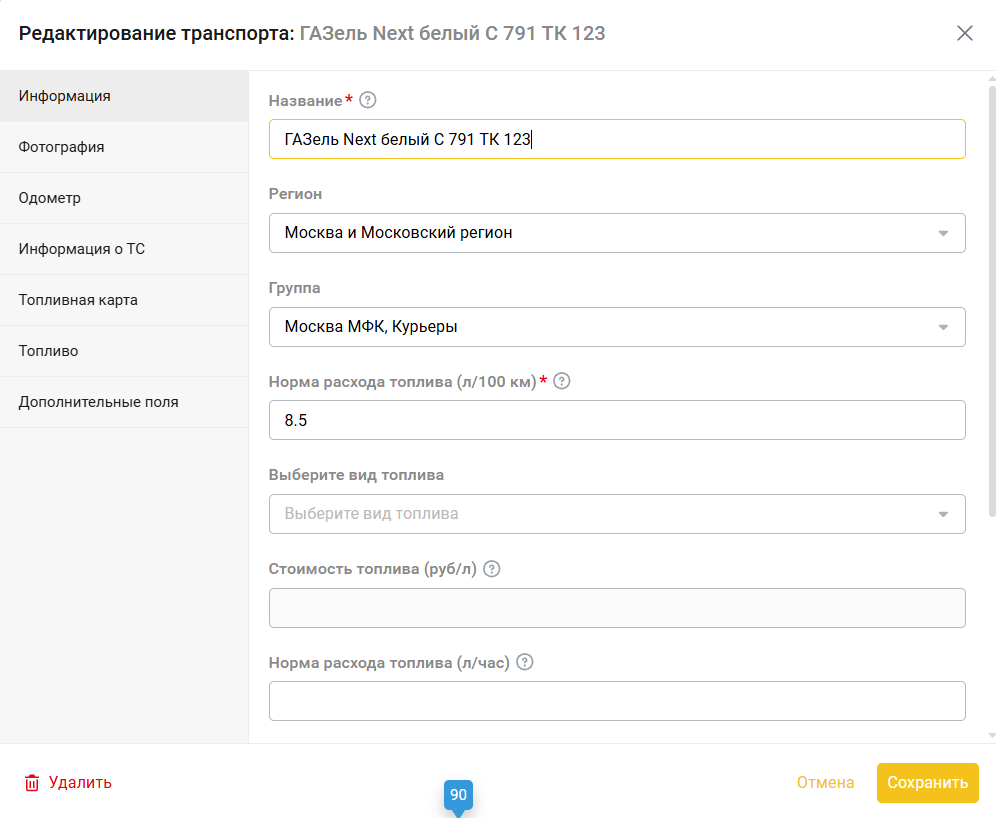
На вкладке Транспорт вы можете отредактировать название автомобиля и дополнительную информацию о нем, а также прикрепить к группе. Также вы можете создать новую группу или отредактировать существующую.
Чтобы отредактировать информацию об автомобиле:
-
Нажмите значок
 → Редактировать.
-
В открывшемся окне заполните следующие поля:
-
Имя — название, под которым автомобиль регистрируется в услуге.
-
Родительская группа — группа, к которой принадлежит автомобиль (например, «Курьеры»).
-
Норма расхода топлива (л/100 км) — ожидаемый расход топлива на 100 километров.
-
Вид топлива — выберите вид используемого топлива. Создать или изменить вид топлива можно в настройках на вкладке Виды топлива.
-
Стоимость топлива (руб/л) — стоимость топлива за литр. Используется для подсчета расходов топлива в разделе Сервис на вкладке Дашборд.
-
Норма расхода топлива (л/час) — ожидаемый расход топлива в час.
-
Допустимая скорость (км/ч) — максимальная скорость движения, разрешенная для данного автомобиля (указанная скорость будет использоваться как пороговое значение и отображаться на графике).
3. Выберите иконку автомобиля, которая будет отображаться на карте.
4. На вкладке Фотография вы можете загрузить фотографию автомобиля (формат изображения — PNG, JPEG, GIF; максимальный размер — 2 МБ).
5. На вкладке Одометр можно задайте текущие показания виртуального одометра.
6. На вкладке Информация о ТС введите дополнительные сведения:
- марка автомобиля;
- модель автомобиля;
- год выпуска автомобиля;
- VIN-номер автомобиля;
- гос. номер автомобиля.
7. На вкладке Топливная карта можно сохранить номер топливной карты, выданной для этого автомобиля.
8. На вкладке Дополнительно можно оставить комментарий, связанный с этим автомобилем.
9. Нажмите кнопку Сохранить.
Вы можете группировать автомобили. Каждой группе задается цвет иконки на карте.
-
Создать общую ссылку
Общая ссылка пригодится, если нужно, чтобы клиенты могли самостоятельно отслеживать перемещение ваших сотрудников на карте. При этом им не требуется логин и пароль от услуги, а местоположение показывается примерно.
Чтобы настроить общую ссылку:
-
Напротив нужного сотрудника нажмите
 → Создать общую ссылку.
 -
В открывшемся окне установите переключатель Создать общую ссылку в положение «Включено».
-
В поле Отображаемое имя введите должность сотрудника, которая будет отображаться над его именем в окне с временем местоположения и на карте в отметке местоположения.
Например, курьер, врач, водитель или сервисный инженер. Так клиент при переходе по ссылке увидит нужное отображаемое имя.
-
Настройте доступ к ссылке:
- навсегда — местоположение можно будет всегда посмотреть по ссылке.
- на время — выберите дату и время, до которых можно будет посмотреть местоположение по ссылке.
-
Скопируйте ссылку.
-
Чтобы посмотреть, как будет отображаться местоположение, нажмите кнопку Открыть общую ссылку (ссылка откроется на отдельной вкладке).
-
Нажмите кнопку Сохранить.
Чтобы отредактировать параметры общей ссылки, напротив нужного сотрудника нажмите  → Редактировать общую ссылку.
Чтобы перейти из списка транспорта к местоположению на карте, нажмите значок  .
.
Датчики транспорта
Чтобы перейти к списку датчиков транспорта, напротив нужного автомобиля в колонке Датчики нажмите на число датчиков или нажмите  → Настроить датчики.
В списке отображаются как датчики, установленные на транспортном средстве, так и виртуальные датчики.
Виртуальные датчики — это датчики, данные которых являются преобразованием данных от нескольких физических датчиков по выбранной формуле. Например, виртуальные датчики помогут, если нужно знать среднюю температуру внутри холодильной установки или сумму литров в трех топливных баках. Данные по виртуальным датчикам также могут быть включены в соответствующий отчет по датчикам.
Чтобы добавить виртуальные датчики, обратитесь, пожалуйста, в службу технической поддержки на beeline@teletrack.ru.
В списке для каждого датчика отображается:
- минимальное значение;
- максимальное значение;
- последнее значение;
- дата и время получения последнего значения.
Чтобы изменить параметры датчика:
-
Нажмите
 → Редактировать.
 -
Измените нужные поля:
-
название датчика;
-
цвет — цвет графика датчика в разделе Карта перемещений;
-
минимальное значение;
-
максимальное значение;
-
единицы измерения — отображаются на графике датчика в разделе Карта перемещений;
-
легенда датчика — выберите легенду датчика. Легенда отображается в отчетах и в окне информации о транспорте. Создать и отредактировать легенду можно в настройках.
-
описание — добавьте описание для датчика.
-
-
Нажмите кнопку Сохранить.
Чтобы удалить датчик:
1. Нажмите  → Удалить.
2. Подтвердите удаление и в открывшемся нажмите кнопку Да. Если вы передумали или нажали по ошибке, нажмите кнопку Нет.
Настройка топливных датчиков
Чтобы настроить для отчетов по топливу параметры заправок, сливов и уровня сглаживания:
-
Нажмите
 → Настроить топливные датчики.
 -
В открывшемся окне укажите нужные параметры:
- процент заправленного топлива, при котором считается заправка;
- процент слитого топлива, при котором считается слив;
- уровень сглаживания данных.
-
Нажмите кнопку Сохранить.
Чтобы настроить топливные датчики для нескольких транспортных средств:
-
Выберите необходимые ТС из списка, отметив их флажком, либо выделите все автомобили сразу.
-
В нижней части страницы нажмите Выберите действие → Настроить топливные датчики.
-
В открывшемся окне укажите нужные параметры:
- процент заправленного топлива, при котором считается заправка;
- процент слитого топлива, при котором считается слив;
- уровень сглаживания данных.
-
Нажмите кнопку Сохранить.
Задать вид топлива
Добавить виды топлива и их цену можно в Настройках.
Чтобы выбрать вид топлива для автомобиля:
- Нажмите
 → Настроить топливные датчики.
 - В открывшемся окне выберите нужный вид топлива.
- Нажмите кнопку Сохранить.
Чтобы выбрать вид топлива для нескольких автомобилей:
- Выберите необходимые ТС из списка или выделите все автомобили сразу.
- В нижней части страницы нажмите Выберите действие → Задать вид топлива.
- Выберите вид топлива.
- Нажмите кнопку Сохранить.
Задать нормы расхода топлива
Чтобы задать норму расхода топлива для автомобиля:
- Нажмите
 → Задать нормы расхода топлива.
 - В открывшемся окне введите нужные нормы расхода топлива.
- Нажмите кнопку Сохранить.
Чтобы задать норму расхода топлива для нескольких автомобилей:
- Выберите необходимые ТС из списка или выделите все автомобили сразу.
- В нижней части страницы нажмите Выберите действие → Задать нормы расхода топлива.
- В открывшемся окне введите нужные нормы расхода топлива.
- Нажмите кнопку Сохранить.
Задать максимальную скорость
Чтобы задать максимальную скорость для автомобиля:
- Нажмите
 → Задать максимальную скорость.
 - В открывшемся окне установите максимальную скорость.
- Нажмите кнопку Сохранить.
Чтобы задать максимальную скорость для нескольких автомобилей:
- Выберите необходимые ТС из списка или выделите все автомобили сразу.
- В нижней части страницы нажмите Выберите действие → Задать максимальную скорость.
- В открывшемся окне установите максимальную скорость.
- Нажмите кнопку Сохранить.
Группы транспорта
Вы можете группировать автомобили. Каждой группе задается цвет иконки на карте.
Чтобы создать группу:
- В верхнем правом углу экрана нажмите Все группы → Добавить группу.
- Введите название.
- При необходимости выберите родительскую группу.
- Выберите цвет иконки на карте для транспорта из этой группы.
- Нажмите кнопку Сохранить.
Чтобы отредактировать группу:
- В верхнем правом углу экрана нажмите Все группы.
- Напротив нужной группы нажмите кнопку
 .
. - Измените данные.
- Нажмите кнопку Сохранить.
Чтобы удалить пустую группу:
- В верхнем правом углу экрана нажмите Все группы.
- Напротив нужной группы нажмите кнопку
 .
. - Нажмите кнопку Удалить.
- Подтвердите действие и нажмите кнопку Да, удалить. Если вы передумали или нажали по ошибке, нажмите кнопку Отменить.
Чтобы добавить в группу сразу несколько автомобилей:
- Выберите необходимые ТС из списка, отметив их флажком, либо выделите все автомобили сразу.
- В нижней части страницы нажмите Выберите действие → Изменить группу.
- Выберите группу.
- Нажмите кнопку Изменить.

- Подтвердите свой выбор, нажав на кнопку Да. Если вы передумали или хотите изменить какие-то параметры, нажмите кнопку Нет*.

***
Аналогичным образом вы можете переносить автомобили между группами***.***
Импорт данных из Wialon
Вы можете импортировать основные настройки транспортных средств и их локации из Wialon в услугу.
Что можно импортировать из Wialon:
- марку, модель, VIN-номер ТС, датчики топлива, температуры, метку водителя в файле формата .wlp;
- локации ТС, по которым в услуге сформируются треки перемещений, в файле формата .wln.
Чтобы импортировать данные по транспортному средству:
1. Выгрузите данные из Wialon по нужным транспортным средствам.
Настройки ТС должны быть экспортированы в в файле формата .wlp, локации — в файле формата .wln.
Как выгрузить локации ТС из Wialon
Как выгрузить информацию о ТС из Wialon
2. Напротив нужного транспортного средства нажмите  → Импорт данных из Wialon.
3. Загрузите файлы.
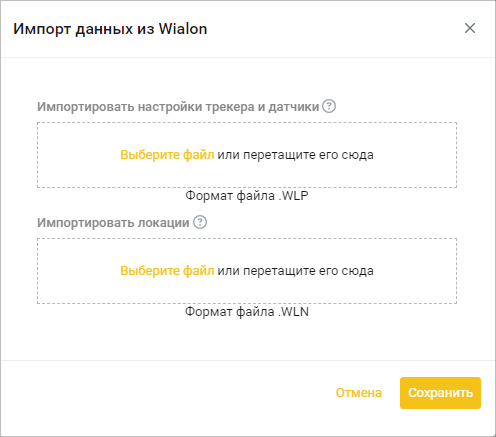
4. Нажмите кнопку Сохранить.
Действия со списком транспорта
Чтобы отфильтровать список транспорта:
- Нажмите кнопку Фильтр.
- Выберите параметры, по которым нужно отсортировать список транспорта: дата создания и транспорт.
Чтобы посмотреть транспорт из определенной группы, отметьте ее галочкой. - Нажмите кнопку Применить.
Чтобы сбросить фильтры и посмотреть весь список транспорта, нажмите кнопку Сбросить фильтр.
Вы можете выбрать, какие параметры транспорта и в каком порядке должны отображаться в таблице.
Чтобы настроить отображаемые параметры в таблице:
-
В правой части страницы нажмите значок
 .
. -
В открывшемся окне:
- в колонке Отображаемые параметры снимите галочки, чтобы параметры не отображались в списке;
- в колонке Скрытые параметры поставьте галочки, чтобы параметры отображались в списке.
-
Чтобы изменить порядок параметров в таблице, в колонке Отображаемые параметры перетаскивайте параметры вверх или вниз.
-
Нажмите кнопку Сохранить.
Чтобы найти нужный транспорт:
- Нажмите кнопку
 .
. - Выберите критерий поиска.
- Введите запрос полностью или частично.
Чтобы обновить список транспорта, нажмите кнопку Обновить.
Чтобы распечатать список транспорта, в правом верхнем углу нажмите  → Печать.
Чтобы экспортировать список транспорта, в правом верхнем углу нажмите  → Экспорт в XLS.