
Объекты
Работа с объектами на карте
На вкладке Где сейчас в колонке Объекты приводится список добавленных в услугу объектов.
Объект отображается на карте, если он отмечен флажком в списке. Чтобы на карте отображались все объекты, отметьте галочкой пункт Все. Чтобы выключить отображение объектов на карте, снимите галочку с пункта Все.
Чтобы отображались подписи объектов на карте, нажмите Показать → Подписи.
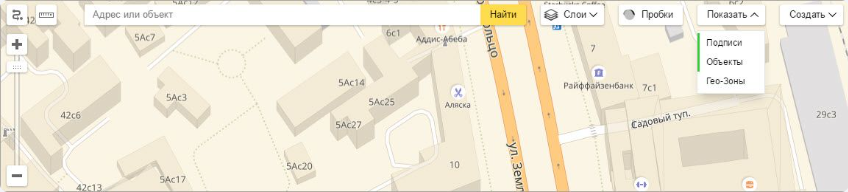
Чтобы создать объект на карте:
- Нажмите кнопку Создать в правом верхнем углу страницы.
- Отметьте объект на карте.
- Введите название объекта, описание, выберите родительскую группу.
- Загрузите фотографию, выберите иконку объекта на карте и задайте радиус.
- Нажмите кнопку Сохранить.
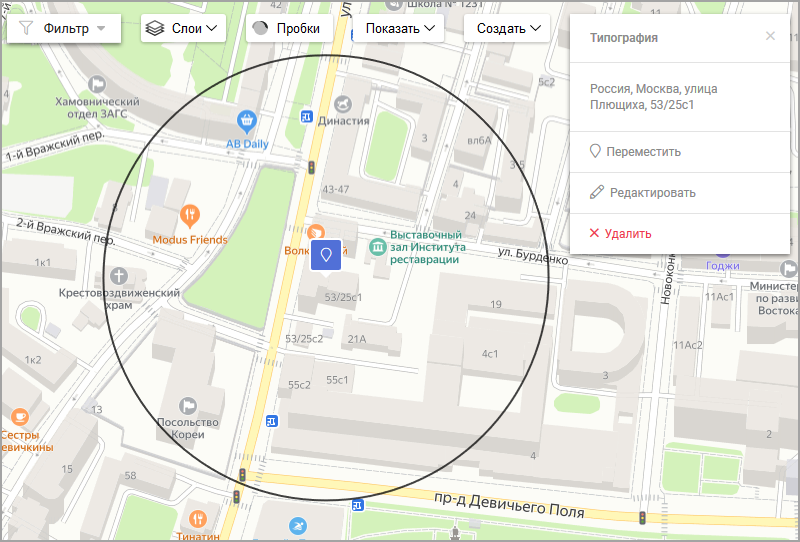
Чтобы посмотреть описание объекта, переместить, отредактировать его, посмотреть посещения или удалить, нажмите на объект в списке или на карте. В правом верхнем углу появится окно с описанием объекта и доступными действиями.
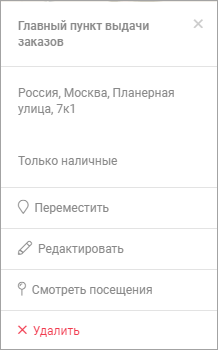
Чтобы изменить адрес объекта:
- Нажмите кнопку Переместить.
- Отметьте точку на карте.
Чтобы изменить информацию об объекте:
- Нажмите кнопку Редактировать.
- Отредактируйте информацию об объекте.
- Нажмите кнопку Сохранить.
Чтобы посмотреть посещения объекта:
- Нажмите кнопку Смотреть посещения.
- Выберите период, за который нужно посмотреть посещения, и нажмите кнопку Применить.
В списке отобразится транспорт, посетивший объект, дата, время и продолжительность пребывания на объекте.
Вы можете экспортировать информацию о посещениях объекта в формате Excel, для этого нажмите кнопку Экспортировать.
Чтобы удалить объект:
- Нажмите кнопку Удалить.
- Чтобы подтвердить удаление, нажмите кнопку Да. Если вы нажали по ошибке, нажмите кнопку Нет.
При нажатии на объект отобразится его радиус.
Добавить новый объект
- Откройте вкладку Объекты.
- Нажмите кнопку Добавить объект.
- В открывшемся окне введите название и описание объекта.
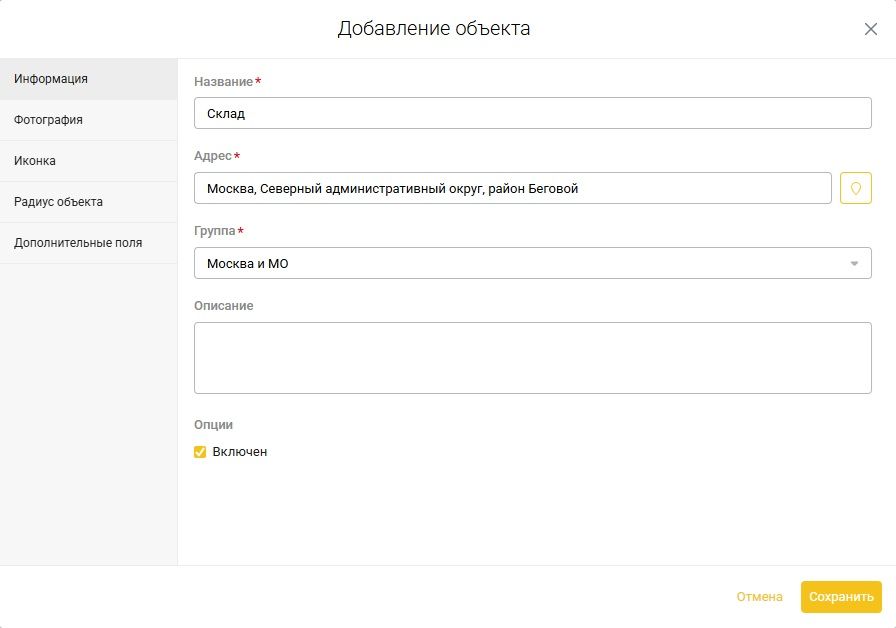
- Введите адрес или отметьте объект на карте. Чтобы отметить объект на карте, нажмите значок
 .
. - При необходимости введите комментарий к объекту.
- Прикрепите объект к группе.
- При необходимости снимите галочку опции Включен (активен или неактивен объект).
Если объект «включен», то он будет учитываться при определении местоположения сотрудников, в отчетах - Загрузите фотографию на вкладке Фотография. Нажмите кнопку Загрузить и выберите фотографию.
- Выберите иконку объекта на карте на вкладке Иконка.
- Задайте радиус на вкладке Радиус объекта.
- Нажмите кнопку Сохранить.
Отредактировать объект
- Напротив объекта нажмите значок
 → Редактировать.
 - В открывшемся окне измените описание объекта.
- Нажмите кнопку Сохранить.
Импортировать объекты
Импорт объектов ускорит добавление большего количества объектов в услугу.
-
Нажмите кнопку Импорт в правом верхнем углу страницы.
-
В открывшемся окне нажмите ссылку Скачать Excel-шаблон для импорта объектов.
-
Заполните скачанный шаблон:
- Название (обязательно для заполнения) — название объекта.
- Адрес (обязательно для заполнения) — в формате «город, улица, номер дома» (номер дома указывать не обязательно).
- ФИО сотрудника — имя сотрудника, к которому нужно привязать объект.
- Радиус — радиус объекта (можно указать значение от 1 до 10 000 м). Если радиус не указан, по умолчанию будет установлено 150 м.
-
Сохраните шаблон.
-
В окне импорта объектов выберите группу объектов, к которой нужно прикрепить импортируемые.
-
Чтобы удалить все объекты перед импортом, отметьте галочкой пункт Удалить все имеющиеся объекты перед импортом.

Опция недоступна, если у пользователя нет прав на удаление. -
Чтобы привязать объекты к зонам, отметьте галочкой пункт Автоматически привязывать к зонам.
-
Выберите группу зон. Объект привяжется к зонам, в пределах которых он находится.
-
Чтобы загрузить заполненный шаблон, нажмите ссылку Выберите файл в окне импорта.
-
Нажмите кнопку Сохранить.
Экспортировать объекты
В правом верхнем углу нажмите  → Экспорт. Список объектов в формате Excel содержит следующие поля:
- Группа;
- Название объекта;
- Адрес;
- Долгота;
- Ширина;
- Примечание;
- Геозона.
Чтобы экспортировать привязки объектов к сотрудникам, нажмите  → Экспорт привязок объектов с сотрудниками.
Экспортируемый файл в формате Excel содержит список объектов, групп объектов и сотрудников, которые привязаны к этим объектам.
Закрепить объект за сотрудником
- Напротив объекта нажмите кнопку
 → Закрепить за сотрудником.
 - Отметьте галочкой нужных сотрудников.
- Нажмите кнопку Сохранить.
В этом окне можно также открепить сотрудников.
Чтобы открепить всех сотрудников, нажмите кнопку Открепить всех.
Чтобы открепить одного сотрудника, нажмите кнопку .
.
Удалить объект
- Напротив объекта нажмите кнопку
 → Удалить.
 - Нажмите Да для удаления объекта. Если вы нажали кнопку по ошибке, нажмите Нет.
Массовые операции с объектами
Вы можете выполнять массовые операции с объектами: добавлять, редактировать и удалять.
Чтобы массово добавить объекты:
-
Нажмите
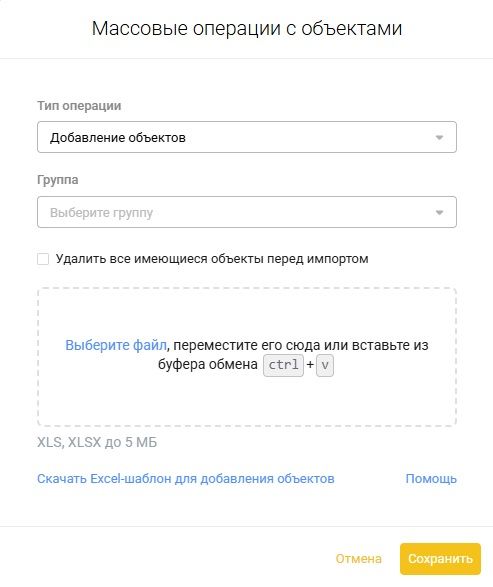
 → Массовые операции.
 -
В поле Тип операции выберите Добавление объектов.
-
Скачайте и заполните шаблон для добавления объектов:
- Название (обязательно для заполнения) — название объекта.
- Адрес (обязательно для заполнения) — в формате «город, улица, номер дома» (номер дома указывать не обязательно).
- ФИО сотрудника — имя сотрудника, к которому нужно привязать объект.
- Радиус — радиус объекта (можно указать значение от 1 до 10 000 м). Если радиус не указан, по умолчанию будет установлено 150 м.
-
Сохраните шаблон.
-
В окне выберите группу объектов, к которой нужно прикрепить добавляемые.
-
Чтобы удалить все объекты перед добавлением новых, отметьте галочкой пункт Удалить все имеющиеся объекты перед импортом.
Опция недоступна, если у пользователя нет прав на удаление. -
Чтобы привязать объекты к зонам, отметьте галочкой пункт Автоматически привязывать к зонам.
-
Выберите группу зон. Объект привяжется к зонам, в пределах которых он находится.
-
Чтобы загрузить заполненный шаблон, нажмите ссылку Выберите файл в окне импорта.
-
Нажмите кнопку Сохранить.
Чтобы массово отредактировать объекты:
- Нажмите
 → Массовые операции.
 - В поле Тип операции выберите Удаление объектов.
- Скачайте и заполните шаблон для удаления объектов.
- Сохраните шаблон.
- Чтобы загрузить заполненный шаблон, нажмите ссылку Выберите файл.
- Нажмите кнопку Сохранить.
Создать группу объектов
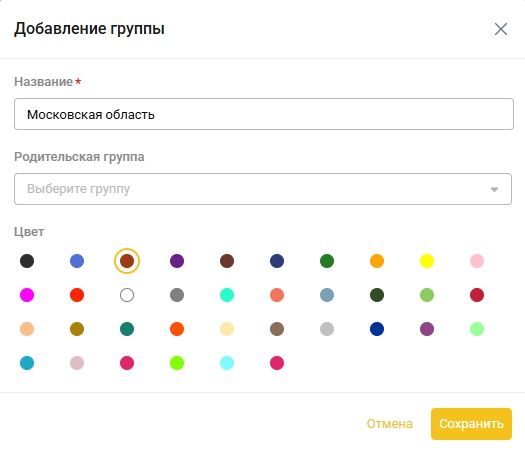
- В верхнем правом углу экрана нажмите Все группы → Добавить группу.
- Введите название.
- При необходимости выберите родительскую группу.
- Выберите цвет иконки на карте для объектов из этой группы.
- Нажмите кнопку Сохранить.
Изменить группу объектов
Чтобы отредактировать группу:
- В верхнем правом углу экрана нажмите Все группы.
- Напротив нужной группы нажмите кнопку
 .
. - Измените данные.
- Нажмите кнопку Сохранить.
Удалить группу объектов
Чтобы удалить пустую группу:
- В верхнем правом углу экрана нажмите Все группы.
- Напротив нужной группы нажмите кнопку
 .
. - Нажмите кнопку Удалить.
- Подтвердите действие и нажмите кнопку Да, удалить. Если вы передумали или нажали по ошибке, нажмите кнопку Отменить.
Отфильтровать список объектов
- Нажмите кнопку Фильтр.
- Выберите нужные фильтры: дату создания, статус, группу.
Чтобы сбросить фильтр, нажмите кнопку .
.
Настроить список объектов
Чтобы выбрать, какие колонки должны отображаться в списке объектов:
- В правом верхнем углу нажмите кнопку
 .
. - Отметьте галочкой колонки, которые должны отображаться.
- Чтобы колонки не отображались, снимите галочки.
- Чтобы изменить порядок, нажмите на название колонки и, удерживая, перетащите на нужное место.
- Нажмите кнопку Сохранить.