
Отчеты по транспорту
Отчеты
В разделе Отчеты содержит список всех отчетов, созданных вами в услуге. Здесь вы можете создать новый отчет, а также просмотреть, отредактировать или удалить уже готовые отчеты.
Чтобы отредактировать отчет, нажмите значок  .
.
Чтобы удалить отчет, нажмите значок  .
.
Чтобы посмотреть уже готовые отчеты, нажмите кнопку Архив.
В колонке Фильтр отчетов вы можете задать дополнительные параметры поиска отчета:
- Выберите период, за который вы хотите посмотреть готовые отчеты.
- Выберите типы отчетов.
Выбрав нужные параметры, нажмите кнопку Применить.
Чтобы создать новый отчет, нажмите кнопку Новый отчет.
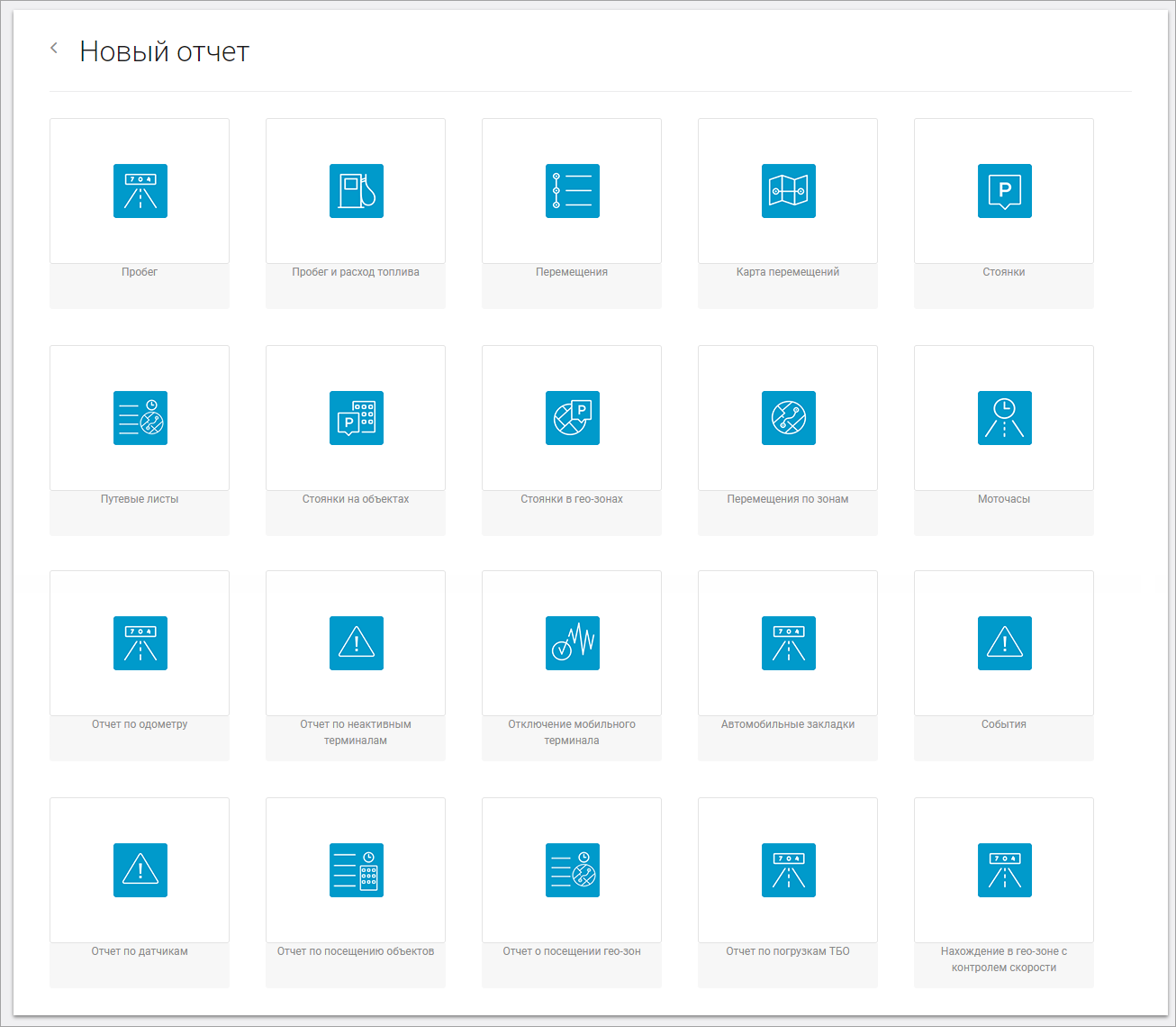
Предусмотренные в услуге типовые отчеты содержат следующие данные:
- Пробег — пробег и время движения, суммарно за отчетный период и с разбивкой по суткам.
- Пробег и расход топлива — пробег, время движения и расход топлива, суммарно за отчетный период и с разбивкой по суткам.
- Перемещения — интервалы перемещений за отчетный период, сгруппированные по суткам, с указанием даты, адреса старта и финиша, времени движения и пробега.
- Карта перемещений — траектория перемещений на карте и общие показатели перемещения (время старта и финиша, время движения, пробег, средняя скорость, расход топлива) за отчетный период в целом и с разбивкой по интервалам перемещения (для подробного отчета).
- Стоянки — стоянки за отчетный период, сгруппированные по суткам, с указанием даты и адреса стоянки, ее продолжительности и объекта (если автомобиль находится в его радиусе).
- Путевые листы — путевые листы по сотрудникам за отчетный период с указанием пройденного расстояния, общего времени, деталей поездок.
- Стоянки на объектах — стоянки на выбранных объектах за отчетный период, сгруппированные по суткам, с указанием даты стоянки, продолжительности стоянки и объекта.
- Стоянки в геозонах — стоянки в выбранных зонах за отчетный период, сгруппированные по суткам, с указанием даты и адреса стоянки, продолжительности стоянки, геозоны.
- Перемещения по зонам — перемещения по выбранным зонам за отчетный период, сгруппированные по суткам, с указанием даты и времени въезда и выезда, геозоны.
- Моточасы — количество моточасов за отчетный период, с указанием времени включения и выключения двигателя, времени движения, времени работы двигателя на холостом ходу и пробега.
- Отчет по одометру — показания одометра на начало и конец периода, пробег в километрах за период, норма расхода л/100 км.
- Отчет по неактивным терминалам — дата и время последней передачи координат в услугу.
- Отключение мобильного терминала — дата, время и место отключения и подключения мобильных терминалов.
- Автомобильные закладки — дата, время, место, температура окружающей среды и напряжение элементов питания устройства. Отчет предназначен для автомобильных маяков.
- События — дата и время произошедшего события, а также его описание.
- Отчет по датчикам — информация о датчике (название, единица измерений, верхний порог, нижний порог), график датчика, информация о превышениях верхнего и нижнего порога (дата, время начала и конца превышения, значение и длительность превышения).
- Отчет по погрузкам ТБО — информация по зафиксированным погрузкам ТБО (дата и время начала и окончания работы, время в работе, количество контейнеров, объекты и адрес).
- Отчет по посещению объектов — информация о посещенных транспортом объектах с указанием даты и времени прибытия и убытия, времени пребывания по каждому объекту.
- Отчет о посещении геозон — информация о посещенных транспортом геозонах с указанием даты и времени прибытия и убытия, времени пребывания по каждой геозоне.
Название отчета не должно содержать символ «\».
Если вы добавляется новых абонентов в группу, для которой настроен отчет, то информация об этих абонентах будет также включена в отчет.
Для типа периодичности отчета «Прямо сейчас» можно задать промежуток времени не более 3 месяцев (90 дней).
Если вы выбрали мгновенный отчет (тип периодичности — «Прямо сейчас»), то после нажатия кнопки Готово отобразится окно о подготовке отчета. Как только отчет будет готов, он скачается автоматически. Окно, информирующее о подготовке отчета, можно закрыть и продолжить работать с услугой. В этом случае вы получите push-уведомление (push-уведомления должны быть разрешены в настройках браузера). Чтобы скачать отчет, нажмите на уведомление.
Чтобы временно приостановить получение отчетов:
- В списке напротив нужного отчета нажмите значок .
- Снимите галочку Включен под названием отчета.
- Сохраните отчет.
Чтобы отписаться от получения регулярных отчетов на почту:
- При получении письма с отчетом внизу нажмите на ссылку Нажмите если больше не хотите получать письма с автоматическими отчетами.
- Выберите нужный вариант отписки: только от этого отчета или от всех отчетов.
- Нажмите кнопку Отписаться. После этого вы перестанете получать на почту отчеты, от которых вы отписались.
Если вы отписались от получения отчетов и хотите снова их получать:
- В списке напротив нужного отчета нажмите значок .
- Если ваш адрес электронной почты был единственным в настройках отчета, то поставьте галочку Включен под названием отчета.
- На последнем шаге введите свой адрес электронной почты.
- Нажмите кнопку Готово.
Настроенные отчеты, для которых не указаны адреса электронной почты, хранятся полгода, а затем удаляются. В этом случае необходимо создать новый отчет.