
Водители
В разделе Водители вы можете добавлять и редактировать водителей, смотреть историю назначений на транспорт.
Водители привязываются к транспорту и сменяются автоматически при использовании электронного идентификатора iButton. После этого вы сможете смотреть, какими автомобили управляли ваши сотрудники. В отчетах «Перемещения», «Карта перемещений», «Пробег и расход топлива», «Стоянки» доступна группировка по водителям. В отчете «Путевые листы» автоматически заполняется информация о водителе. Так вы будете получать подробную информацию о поездках водителей: адрес, дата и время начала и окончания, фактическое расстояние и все перемещения.
Добавить водителя
1. Нажмите кнопку Новый водитель.
2. Заполните данные о водителе:
- ФИО водителя;
- номер метки водителя;
- номер водительского удостоверения;
- категория водительского удостоверения;
- класс водителя.
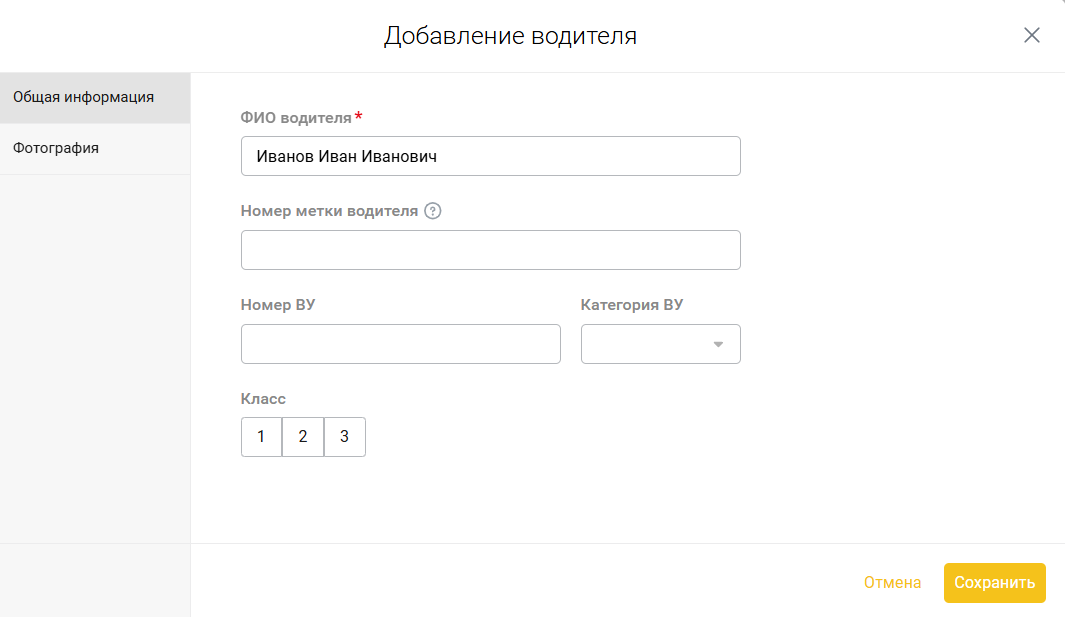
3. На вкладке Фотография загрузите фотографию водителя (формат изображения — JPEG,PNG, GIF; максимальный размер — 2 Мб). Фотография будет отображаться в списке водителей.
4. Нажмите кнопку Сохранить.
Редактировать водителя
1. Нажмите  → Редактировать.
2. Измените нужные поля.
3. Нажмите кнопку Сохранить.
Посмотреть историю назначений
Чтобы посмотреть за нужный период, каким транспортом управлял водитель:
1. Нажмите  → История назначений транспорта.
2. Выберите период, за который нужно посмотреть назначения.
Удалить водителя
1. Нажмите  → Удалить.
2. Во всплывающем окне подтвердите удаление водителя и нажмите кнопку Ок. Если вы передумали или нажали по ошибке, нажмите кнопку Отмена.
Чтобы удалить сразу несколько водителей:
1. В списке отметьте галочкой нужных водителей.
2. В нижней части страницы нажмите на Выберите действие.
3. В выпадающем списке выберите пункт меню Удалить.
4. Во всплывающем окне подтвердите удаление водителей и нажмите кнопку Ок. Если вы передумали или нажали по ошибке, нажмите кнопку Отмена.
Управление списком водителей
Настроить список водителей
Вы можете выбрать, какие параметры водителей и в каком порядке должны отображаться в таблице.
Чтобы настроить отображаемые параметры в таблице:
-
В правой части страницы нажмите значок
 .
. -
В открывшемся окне:
- в колонке Отображаемые параметры снимите галочки, чтобы параметры не отображались в списке;
- в колонке Скрытые параметры поставьте галочки, чтобы параметры отображались в списке.
-
Чтобы изменить порядок параметров в таблице, в колонке Отображаемые параметры перетаскивайте параметры вверх или вниз.
-
Нажмите кнопку Сохранить.
Посмотреть фотографию водителя
Чтобы открыть фотографию водителя, нажмите на нее в списке.
В открывшемся окне вы также можете перейти к изменению фотографии.
Найти водителя
Чтобы найти нужного водителя в списке:
-
В правом верхнем углу страницы нажмите значок
 .
. -
Введите частично или полностью запрос.
-
Нажмите клавишу Ввод на клавиатуре.