Дашборды по топливу
В этом разделе вы можете посмотреть на интерактивных графиках расход топлива в вашем автопарке, проследить тенденции и впоследствии сократить траты на топливо. Дашборд позволит проанализировать расход и стоимость топлива, заправки и сливы, пробег, а также оснащенность автопарка.
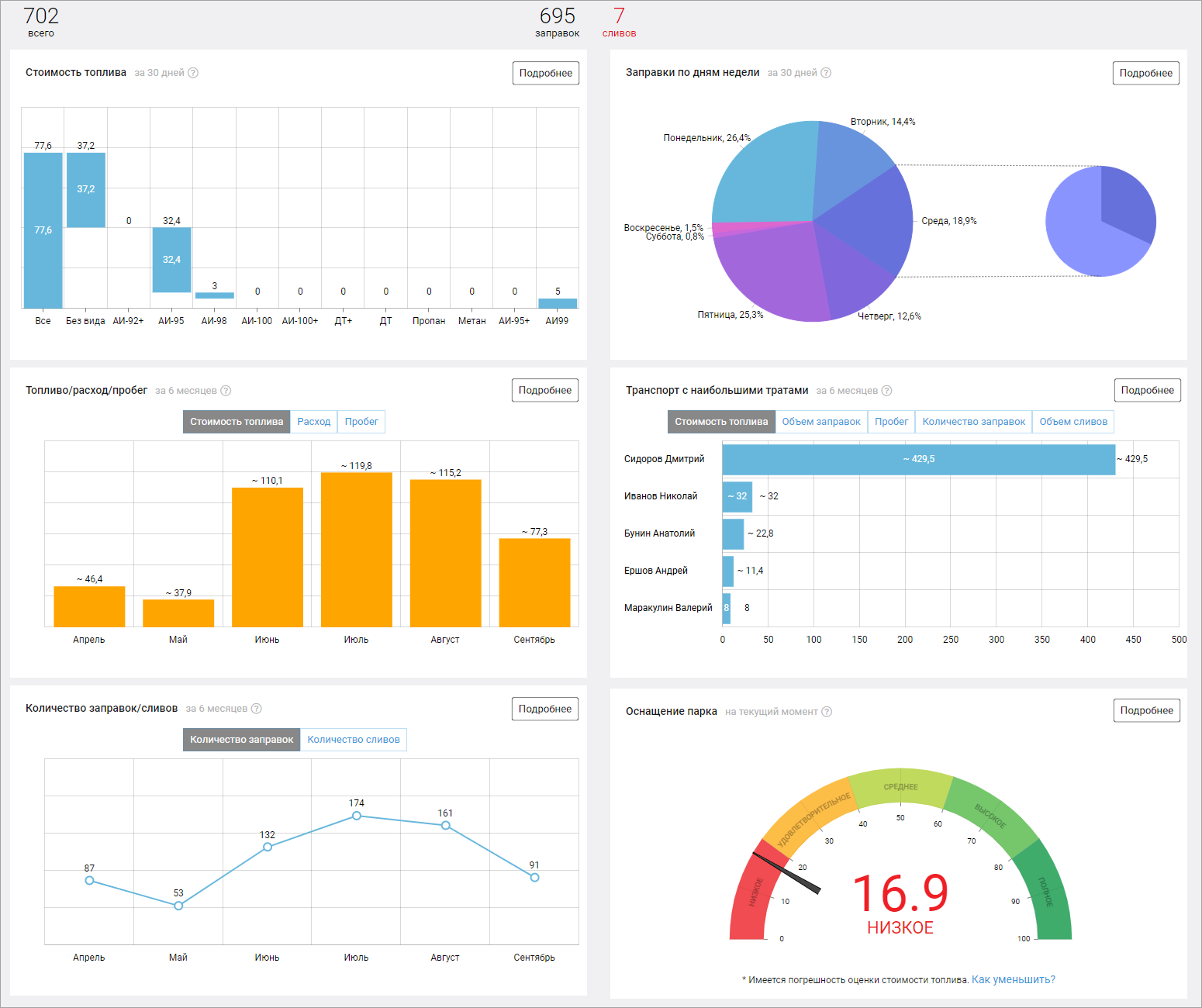
На дашборде отображаются следующие графики:
- Стоимость топлива (по умолчанию за 30 дней) — общая стоимость топлива по всем видам.
- Заправки по дням недели (по умолчанию за 30 дней) — общая стоимость заправок по всем видам топлива по дням недели.
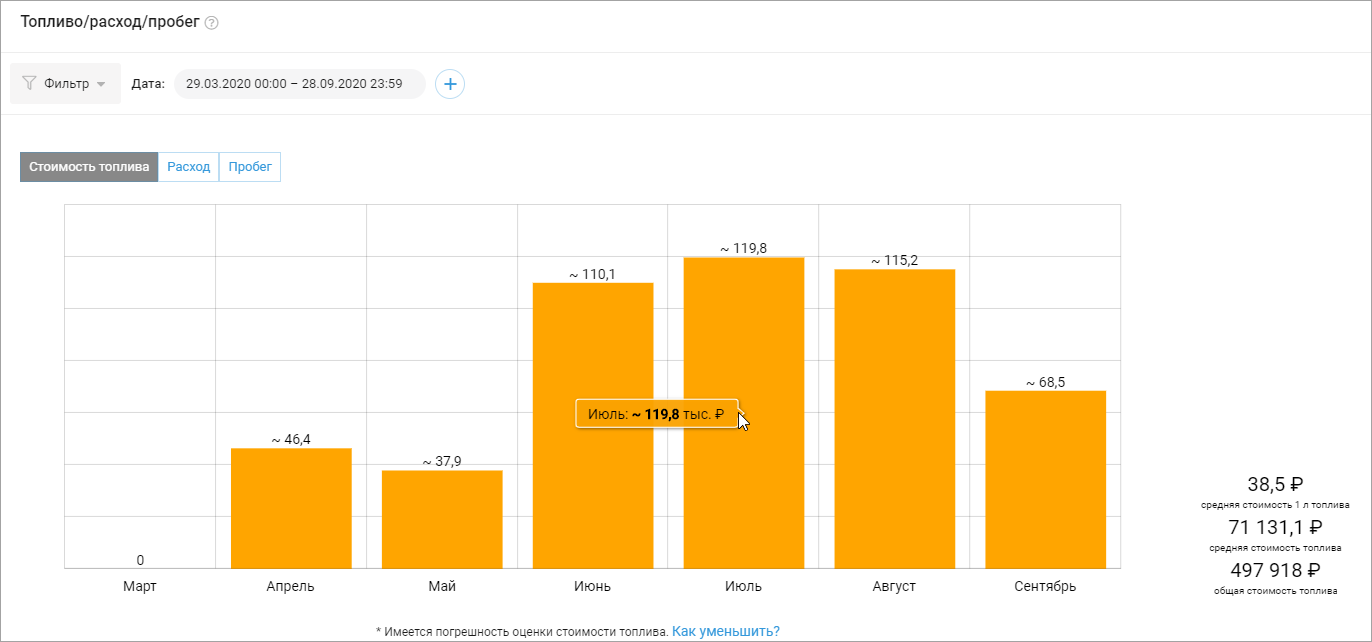
- Топливо/расход/пробег (по умолчанию за 6 месяцев) — общая стоимость топлива/расход/пробег за выбранный период. Для подсчета стоимости топлива используются топливные карты или данные из поля «Стоимость топлива (руб/л)», для расхода — датчики уровня топлива или данные из поля «Норма расхода топлива (л/100 км)».
- Транспорт с наибольшими тратами (по умолчанию за 6 месяцев) — топ-5 автомобилей с наибольшими тратами на топливо, наибольшим объемом заправок, пробегом, количеством заправок и сливов.
- Количество заправок/сливов (по умолчанию за 6 месяцев) — общее количество заправок или сливов за выбранный период.
- Оснащение парка (на текущий момент) — общее состояние оснащения парка транспортных средств.
Чтобы получать максимально полную информацию о топливе, рекомендуем следующее:
- Установить датчики топлива
Помогут точно знать текущий уровень топлива, подсчитать заправки и сливы, а также средний расход топлива. - Использовать топливные карты
Расскажут все о заправках (место, стоимость, точный объем топлива) автопарка и помогут снизить расходы.
Использование и датчиков уровня топлива, и топливных карт позволит получать наиболее полную и актуальную информацию о топливе, контролировать его расход и сократить траты.
При наведении курсора на график отображается расшифровка значений.
По каждому графику можно посмотреть основную информацию по нему, а также изменить период и выбрать нужных сотрудников. Для этого нажмите кнопку Подробнее.
В открывшемся окне справа отображается основная информация по нему.
Чтобы выбрать период и/или сотрудников:
- Нажмите кнопку Фильтр.
- Задайте нужные параметры.
- Нажмите кнопку Применить.