
Отчеты по топливу
Вы можете формировать отчеты о заправках и расходе топлива транспортных средств, настроить тарировку топлива, посмотреть готовые отчеты.
Настроить параметры топлива (заправки, сливы, сглаживание) для транспорта можно в разделе Транспорт.
Создать новый отчет
Отчеты доступны в форматах PDF и Excel.
-
Нажмите кнопку Новый отчет.
-
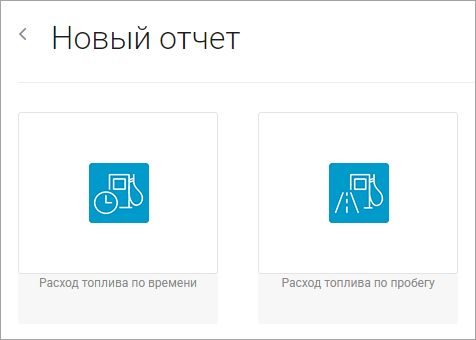
Выберите тип отчета.
Предусмотренные в этом разделе типовые отчеты содержат следующие данные:- Расход топлива по времени — пробег (включая время и скорость движения), заправка и расход топлива за отчетный период. На графике отображается изменение уровня топлива в баке в зависимости от времени.
- Расход топлива по пробегу — пробег (включая время и скорость движения), заправка и расход топлива за отчетный период. На графике отображается изменение уровня топлива в баке в зависимости от пробега.
-
Задайте параметры отчета с помощью пошаговой процедуры.
Название отчета не должно содержать символ «\». -
Нажмите кнопку Готово.
Если вы добавляется новых абонентов в группу, для которой настроен отчет, то информация об этих абонентах будет также включена в отчет.
Для типа периодичности отчета «Прямо сейчас» можно задать промежуток времени не более 3 месяцев (90 дней).
Если вы выбрали мгновенный отчет (тип периодичности — «Прямо сейчас»), то после нажатия кнопки Готово отобразится окно о подготовке отчета. Как только отчет будет готов, он скачается автоматически. Окно, информирующее о подготовке отчета, можно закрыть и продолжить работать с услугой. В этом случае вы получите push-уведомление (push-уведомления должны быть разрешены в настройках браузера). Чтобы скачать отчет, нажмите на уведомление.
Чтобы временно приостановить получение отчетов:
- В списке напротив нужного отчета нажмите значок
 .
. - Снимите галочку Включен под названием отчета.
- Сохраните отчет.
Если вы отписались от получения отчетов и хотите снова их получать:
- В списке напротив нужного отчета нажмите значок .
- Если ваш адрес электронной почты был единственным в настройках отчета, то поставьте галочку Включен под названием отчета.
- На последнем шаге введите свой адрес электронной почты.
- Нажмите кнопку Готово.
Настроенные отчеты, для которых не указаны адреса электронной почты, хранятся полгода, а затем удаляются. В этом случае необходимо создать новый отчет.
Изменить отчет
- Напротив нужного отчета нажмите значок .
- Измените параметры отчета.
- Нажмите кнопку Готово.
Удалить отчет
- Напротив нужного отчета нажмите значок
 .
. - В открывшемся диалоговом окне нажмите кнопку Да. Для отмены нажмите кнопку Нет.
Посмотреть готовые отчеты
- Нажмите кнопку Архив.
- Укажите период, за который нужно посмотреть отчеты.
- Выберите нужные типы отчетов.
- Нажмите кнопку Применить.
- Чтобы загрузить отчет, нажмите значок
 .
.
Управление подпиской на получение отчетов по электронной почте
Чтобы отписаться от получения регулярных отчетов на почту:
- При получении письма с отчетом внизу нажмите на ссылку Нажмите если больше не хотите получать письма с автоматическими отчетами.
- Выберите нужный вариант отписки: только от этого отчета или от всех отчетов.
- Нажмите кнопку Отписаться. После этого вы перестанете получать на почту отчеты, от которых вы отписались.
Если вы отписались от получения отчетов и хотите снова их получать:
- В списке напротив нужного отчета нажмите значок .
- Если ваш адрес электронной почты был единственным в настройках отчета, то поставьте галочку Включен под названием отчета.
- На последнем шаге введите свой адрес электронной почты.
- Нажмите кнопку Готово.
Настроенные отчеты, для которых не указаны адреса электронной почты, хранятся полгода, а затем удаляются. В этом случае необходимо создать новый отчет.