
Отчеты по операциям
Раздел Отчеты по операциям содержит список всех отчетов по операциям. Здесь вы можете создать новый отчет, а также просмотреть, отредактировать или удалить уже готовые отчеты.
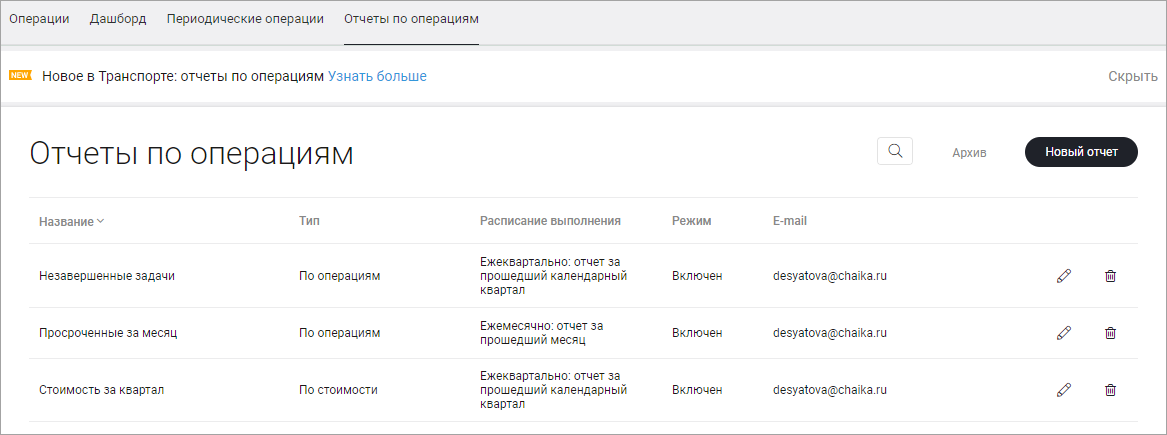
Создать отчет
Чтобы создать новый отчет, нажмите кнопку Новый отчет.
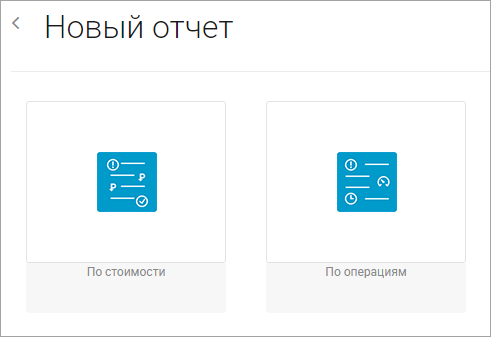
Отчеты по операциям содержат следующие данные:
1. Отчет по стоимости — стоимость операций за отчетный период, а также сводная стоимость по группе (в зависимости от типа группировки это может быть сводная стоимость всех операций по сотруднику, по типу или по группе операций).
2. Отчет по операциям — сводный отчет по операциям за отчетный период. Можно выбрать один из типов отчета: о незавершенных операциях, о выполненных операциях, об отложенных операциях, о просроченных операциях, а также детальный отчет об операциях.
Чтобы сформировать отчет, задайте параметры отчета с помощью пошаговой процедуры и сохраните его.
Название отчета не должно содержать символ «\».
Для типа периодичности отчета «Прямо сейчас» можно задать промежуток времени не более 3 месяцев (90 дней).
Если вы выбрали мгновенный отчет (тип периодичности — «Прямо сейчас»), то после нажатия кнопки Готово отобразится окно о подготовке отчета. Как только отчет будет готов, он скачается автоматически. Окно, информирующее о подготовке отчета, можно закрыть и продолжить работать с услугой. В этом случае вы получите push-уведомление (push-уведомления должны быть разрешены в настройках браузера). Чтобы скачать отчет, нажмите на уведомление.
Посмотреть готовые отчеты
1. В правой верхней части страницы нажмите кнопку Архив.
2. Отфильтруйте список отчетов по дате подготовки и по типу отчетов.
3. Нажмите кнопку Применить.
4. Чтобы скачать отчет, нажмите значок  .
.
Изменить параметры отчета
1. В списке напротив нужного отчета нажмите кнопку  .
.
2. Измените параметры отчета и сохраните его.
Приостановить получение отчетов
1. В списке напротив нужного отчета нажмите значок .
2. Снимите галочку Включен под названием отчета.
3. Сохраните отчет.
Управление подпиской на получение отчетов по электронной почте
Чтобы отписаться от получения регулярных отчетов на почту:
1. При получении письма с отчетом внизу нажмите на ссылку Нажмите если больше не хотите получать письма с автоматическими отчетами.
2. Выберите нужный вариант отписки: только от этого отчета или от всех отчетов.
3. Нажмите кнопку Отписаться. После этого вы перестанете получать на почту отчеты, от которых вы отписались.
Если вы отписались от получения отчетов и хотите снова их получать:
1. В списке напротив нужного отчета нажмите значок .
2. Если ваш адрес электронной почты был единственным в настройках отчета, то поставьте галочку Включен под названием отчета.
3. На последнем шаге введите свой адрес электронной почты.
4. Нажмите кнопку Готово.
Настроенные отчеты, для которых не указаны адреса электронной почты, хранятся полгода, а затем удаляются. В этом случае необходимо создать новый отчет.
Удалить отчет
1. В списке напротив нужного отчета нажмите кнопку  .
.
2. Подтвердите удаление и нажмите кнопку Да. Если вы передумали или нажали по ошибке, нажмите кнопку Нет.