
Операции
В этом разделе вы можете создавать операции — задачи вашего автопарка, которые помогут систематизировать работу по его обслуживанию и снизить расходы. Здесь можно контролировать статус выполнения операций, изменять их статус и вносить всю информацию о выполненных работах: стоимость, дату, документы, фактическую дату и пробег и др.
Здесь отображаются операции, созданные из периодических.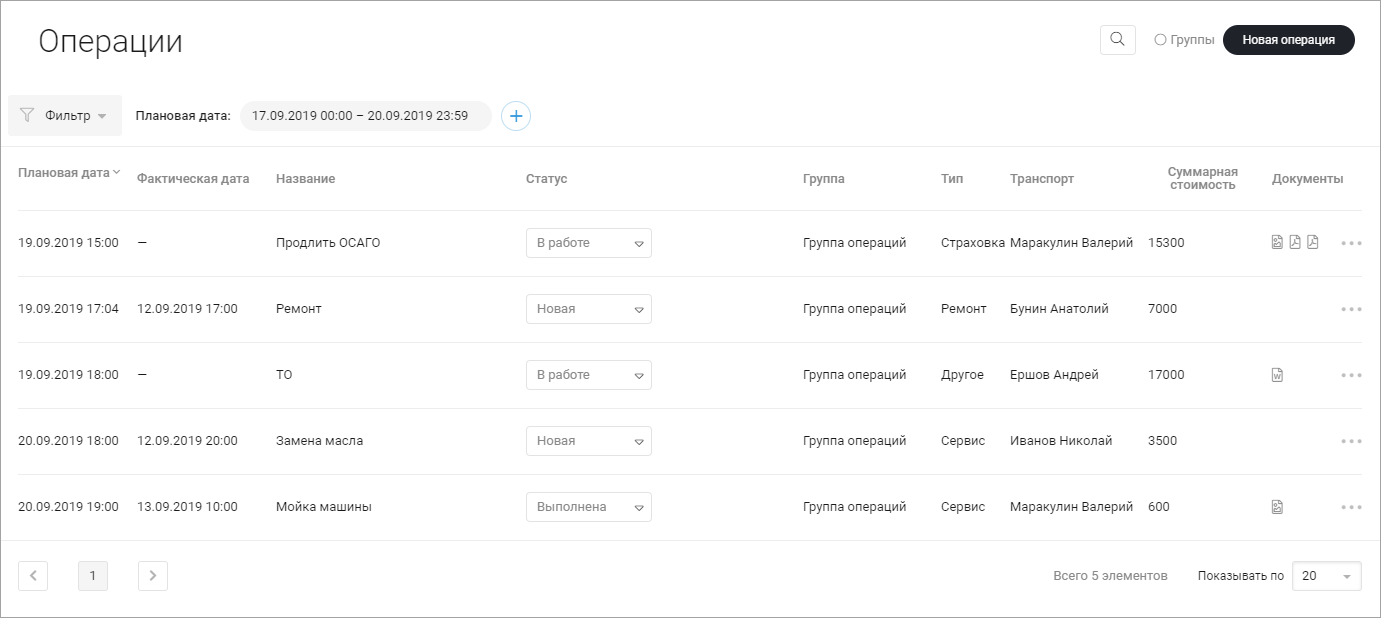
Создать операцию
1. Нажмите кнопку Новая операция.
2. Заполните поля.
Вкладка Информация:
- название — введите название операции. Советуем выбрать такое название, чтобы была сразу понятна суть операции;
- описание — введите описание операции, например, важные детали, инструкции по выполнению;
- плановая дата — укажите дату и время, когда операция быть переведена в конечный статус («Выполнена», «Отменена», «Не выполнена»).
- суммарная стоимость — здесь отображается суммарная стоимость всех выполненных работ по операции. Указывать стоимость можно на вкладке Статус.
- сотрудник — выберите сотрудника, по которому выполняется операция;
- тип — выберите тип операции (как добавить или изменить тип операции см. Настройка типов операций);
- группа операций — выберите группу операций (как добавить группу операций см. Группы операций).
- статус — для новых операций доступен только статус Новая.
- комментарий — введите комментарий к статусу операции;
- фактическая дата — укажите дату и время фактического изменения статуса операции;
- фактический пробег — укажите фактический пробег на момент выполнения операции;
- фактические моточасы — укажите фактические моточасы на момент выполнения операции;
- стоимость — укажите стоимость выполненной работы. Вы можете указывать стоимость несколько раз при смене статуса операции, все введенные стоимости суммируются и отображаются на вкладке Информация в поле Суммарная стоимость, сумма также отображается в списке операций в колонке Суммарная стоимость.
Вкладка Документы: вы можете прикрепить не более трех документов размером не более 2 МБ.
3. Нажмите кнопку Сохранить.
Заполнить или отредактировать операцию
Чтобы отредактировать операцию, изменить ее статус или внести в нее нужную информацию:
1. В списке напротив нужной операции нажмите  → Редактировать операцию.
2. Измените нужные поля.
При переводе операции, созданной из периодической операции, в статус «Выполнена» данные, указанные в полях Фактическая дата, Фактический пробег или Фактические моточасы, учитываются в соответствующей периодической операции как данные последнего срабатывания. Например, если периодическая операция срабатывает каждые 500 км, а в операции указан фактический пробег 520 км, то следующая периодическая операция сработает при достижении пробега в 1020 км.
3. Нажмите кнопку Сохранить.
Также вы можете изменить статус операции из списка операций:
1. Нажмите на статус операции в списке.
2. Выберите нужный статус.
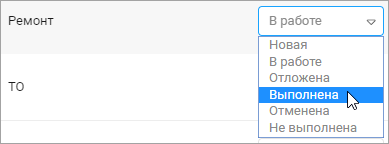
3. Нажмите кнопку  .
.
4. В открывшемся окне при необходимости измените операцию или внесите информацию.
5. Нажмите кнопку Сохранить.
Посмотреть историю операции
1. В списке напротив нужной операции нажмите → Посмотреть историю операции.
2. Откроется окно с историей изменений операции. Отсюда вы можете быстро перейти к редактированию операции и изменению статуса операции.
Отфильтровать список операций
Вы можете отфильтровать список операций и выбрать, какие операции будут отображаться:
1. В верхней части страницы нажмите кнопку Фильтр.
2. Выберите нужные параметры.
3. Нажмите кнопку Применить.
Группы операций
Группы операций помогут вам упорядочить операции.
Чтобы создать группу операций:
1. В правом верхнем углу страницы нажмите кнопку Группы.
2. В левой части страницы отобразится список групп. Нажмите кнопку Новая группа.
3. Введите название группы и при необходимости выберете родительскую группу.
4. Нажмите кнопку Сохранить.
Чтобы отредактировать группу операций:
1. В правом верхнем углу страницы нажмите кнопку Группы.
2. В левой части страницы отобразится список групп. Нажмите на нужную группу.
3. Напротив названия группы нажмите значок  .
.
4. В открывшемся окне измените название или родительскую группу.
5. Нажмите кнопку Сохранить.
Чтобы удалить группу операций (операции также будут удалены):
1. В правом верхнем углу страницы нажмите кнопку Группы.
2. В левой части страницы отобразится список групп. Нажмите на нужную группу.
3. Напротив названия группы нажмите значок .
4. В открывшемся окне нажмите кнопку Удалить.
5. Подтвердите удаление группы.
Найти операцию
1. В правом верхнем углу страницы нажмите значок  .
.
2. Выберите параметр поиска:
- название операции;
- описание операции.
2. Введите частично или полностью название или описание операции.
3. Нажмите клавишу Ввод на клавиатуре.
Копировать операцию
1. В списке напротив нужной операции нажмите → Копировать операцию.
2. При необходимости заполните или отредактируйте поля.
3. Нажмите кнопку Сохранить.
Удалить операцию
1. В списке напротив нужной операции нажмите → Удалить операцию.
2. Подтвердите удаление операции и нажмите кнопку Да. Если вы передумали или нажали по ошибке, нажмите кнопку Нет.