
Где сейчас
В разделе Где сейчас вы можете узнать, где именно сейчас находится сотрудник или получить данные о его последнем местоположении, зарегистрированном в услуге.
Узнать текущее местоположение сотрудника
Для определения текущего местоположения сотрудника:
- Выберите сотрудника из списка в левой части экрана. Центр карты переместится на местоположение сотрудника, зафиксированное в системе последним. Также на карте появится иконка сотрудника, а в правой части экрана вы увидите дополнительное окно с подробной информацией.
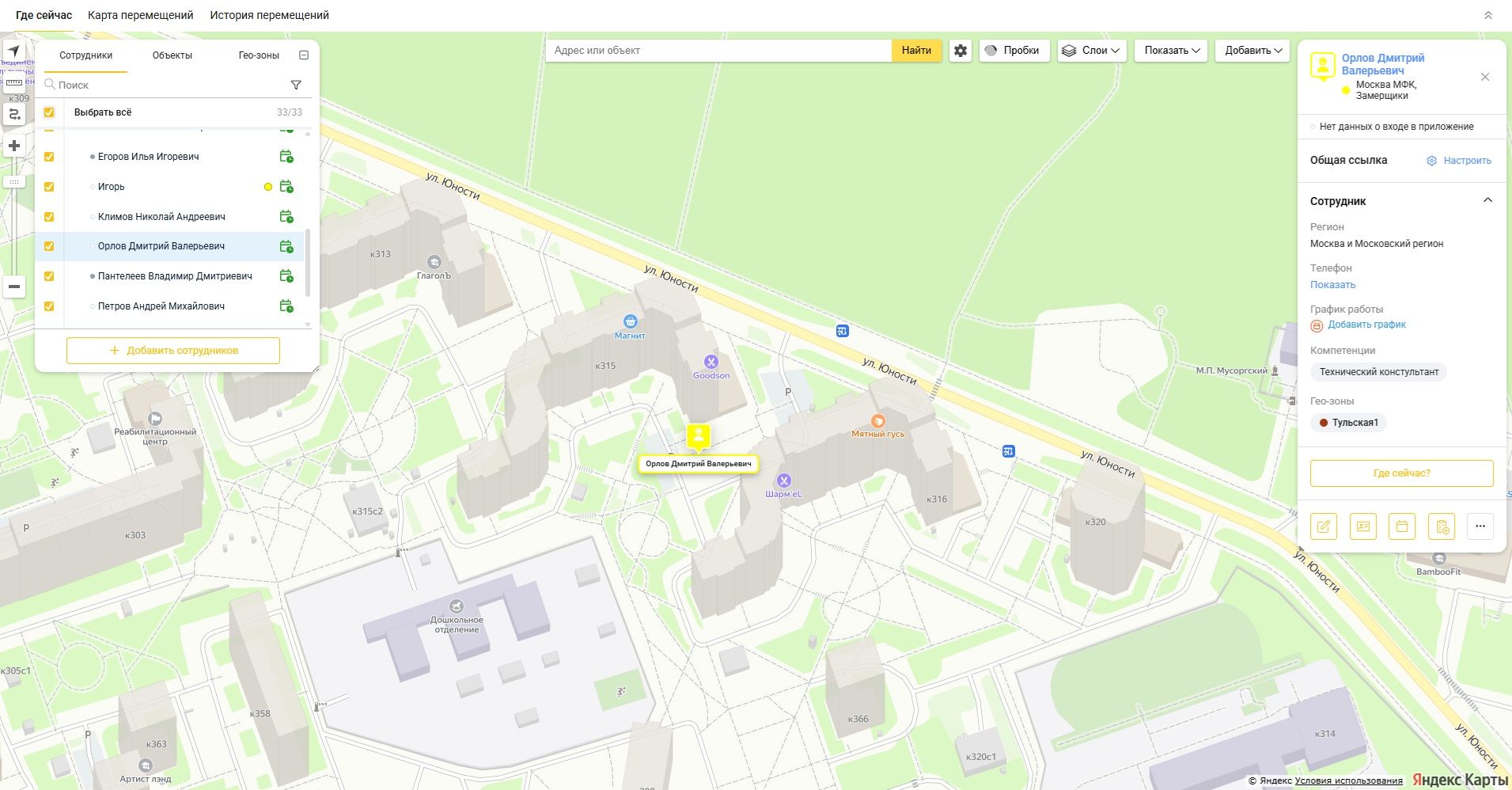
- Для повторного запроса текущего местоположения нажмите кнопку Где сейчас?
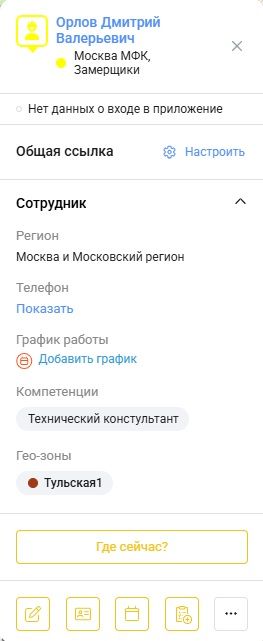
Дополнительное окно содержит следующую информацию:
-
фамилию, имя и отчество сотрудника, под которыми он зарегистрирован в услуге;
-
группу, к которой прикреплен сотрудник;
-
комментарий к сотруднику;
-
время последнего запроса местоположения;
-
адрес, по которому сотрудник находился во время последнего запроса местоположения;
-
текст сообщения, отправленного сотрудником;
-
объекты, рядом с которыми находился сотрудник во время последнего запроса местоположения;
-
гео-зоны, в которых находился сотрудник во время последнего запроса местоположения (если включен режим контроля зоны при определении местоположения);
-
заряд батареи смартфона сотрудника;
-
координаты местонахождения сотрудника во время последнего запроса местоположения;
-
комментарий к сотруднику;
-
перемещения — перейти к карте перемещений сотрудника за текущие сутки;
-
режим контроля — выбор типа режима контроля сотрудника (подробнее см. раздел Режимы контроля сотрудников);
-
закрепить гео-зоны — выбор гео-зон, которые нужно закрепить за сотрудником.
Изменить информацию о сотруднике
Здесь можно изменить информацию о сотруднике, нажав кнопку Редактировать.
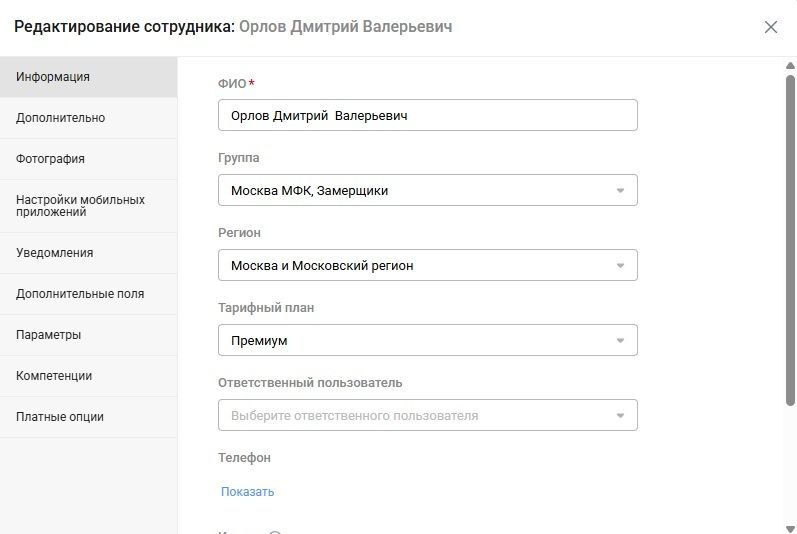
Можно изменить следующие поля:
-
ФИО — фамилия, имя и отчество, под которыми сотрудник регистрируется в услуге;
-
Родительская группа — группа, к которой принадлежит сотрудник (например, «Курьеры»);
-
Тарифный план — тарифный план, по которому подключен сотрудник;
-
Применять скидку по опции «Скидка за аванс» — отметьте галочкой, если ваша компания пользуется опцией «Скидка за аванс».
-
График — график работы сотрудника.
Также вы можете выбрать иконку, обозначающую сотрудника на карте.
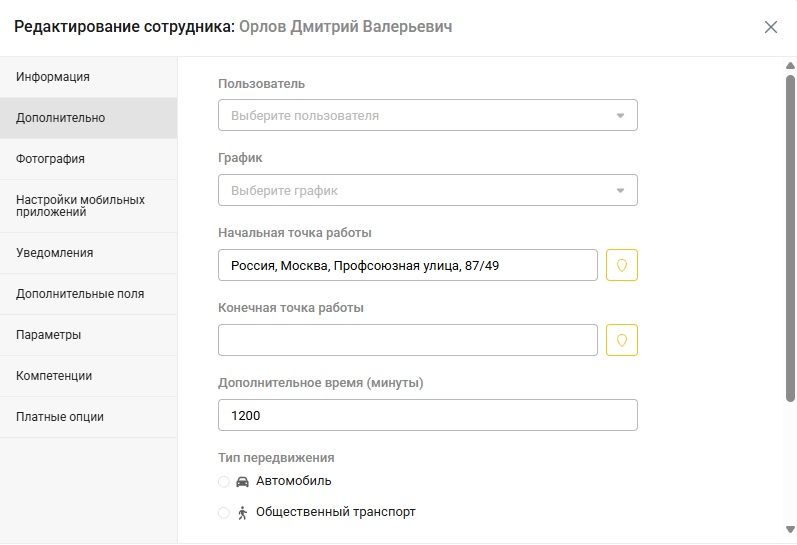
На вкладке Дополнительно:
- Начальная точка работы — адрес, по которому находится сотрудник в начале рабочего дня;
- Дополнительное время — дополнительное время работы сотрудника;
- Комментарий — дополнительная информация о сотруднике.

Список сотрудников, объектов и гео-зон
Чтобы найти нужного сотрудника, объект или геозону, в соответствующей вкладке списка введите запрос полностью или частично.
Вы можете отфильтровать сотрудников в списке по режиму контроля:
1. В списке сотрудников нажмите значок  .
.
2. Выберите нужный режим контроля:
- без режима контроля;
- интервал;
- расписание;
- сменный график.
Чтобы удалить фильтр, нажмите на крестик над значком фильтра.
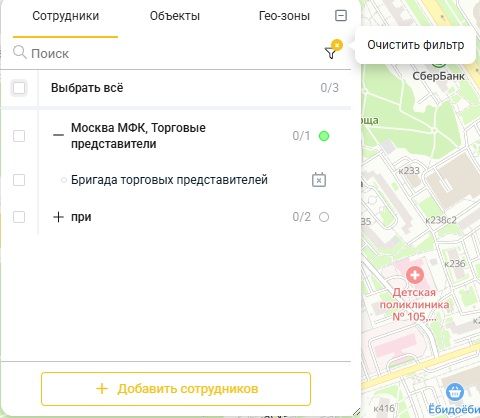
Чтобы отсортировать список сотрудников по статусу «Онлайн», нажмите значок  . Сотрудники со статусом «Онлайн» и последним актуальным местоположением отобразятся на карте.
Чтобы добавить сотрудников, внизу списка нажмите кнопку Добавить сотрудника.
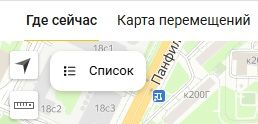
Чтобы свернуть список сотрудников, объектов и геозон, нажмите значок  .
.
Чтобы развернуть список, нажмите кнопку Список.
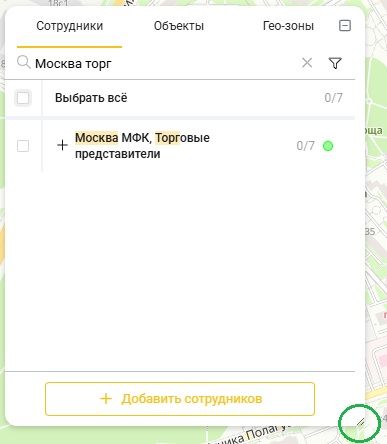
Чтобы изменить размер окна со списком, нажмите в правом нижнем углу окна и, не отпуская, потяните в нужную сторону.
Работа с картой
Чтобы вызвать контекстное меню, нажмите правой кнопкой мыши в интересующей вас точке на карте. Контекстное меню состоит из:
- Что здесь? — узнайте, какие организации находятся в этом здании. При нажатии кнопки Посмотреть организации в доме в новой вкладке откроются Яндекс.Карты с карточкой интересующего вас здания.
- Создать задачу — откроется окно создания задачи.
- Создать объект — откроется окно создания объекта.
- Создать гео-зону — откроется окно создания гео-зоны.
- Маршрут сюда — откроется окно построения маршрута, эта точка будет указана как конечная точка В.
- Маршрут отсюда — откроется окно построения маршрута, эта точка будет указана как начальная точка А.
- Измерить расстояние — отметьте на карте еще одну или несколько точек и измерьте расстояние между ними.