
Режимы контроля сотрудников
С помощью режимов контроля вы можете настроить автоматические запросы местоположения сотрудников или целых групп. Услуга будет определять местоположение сотрудников в заданное время и дни согласно настроенному режиму — интервалу, расписанию, сменному графику или шаблону.
Настройка режимов контроля
Для одного сотрудника:
1. На вкладке Сотрудники выберите нужного сотрудника и нажмите ссылку Назначить или на название режима.
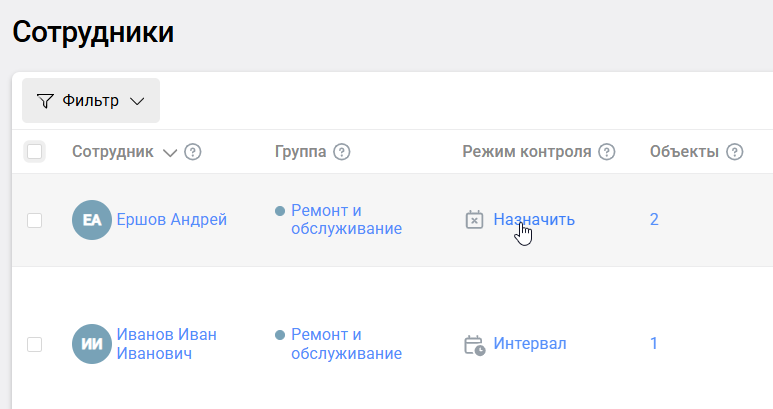
2. В открывшемся окне выберите режим контроля — интервал, расписание, сменный график или график по шаблону.
Чтобы часовой пояс сотрудника учитывался при автоматических запросах местоположения, поставьте галочку Учитывать часовой пояс абонента при настройке режимов контроля в настройках компании.
Для группы сотрудников:
1. Перейдите на вкладку Где сейчас.
2. В списке нажмите на нужную группу.
3. В открывшемся справа окне нажмите  .
.
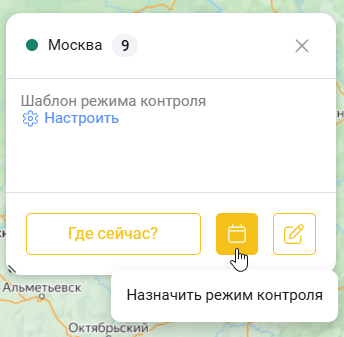
4. В открывшемся окне выберите режим контроля — интервал, расписание, сменный график, график по шаблону — и настройте его.
Чтобы часовой пояс сотрудника учитывался при автоматических запросах местоположения, поставьте галочку Учитывать часовой пояс абонента при настройке режимов контроля в настройках компании.
Типы режимов контроля
Режим «Интервал»
Режим «Интервал» означает, что запросы будут отправляться с определенной частотой.
Чтобы часовой пояс сотрудника учитывался при автоматических запросах местоположения, поставьте галочку Учитывать часовой пояс абонента при настройке режимов контроля в настройках компании.
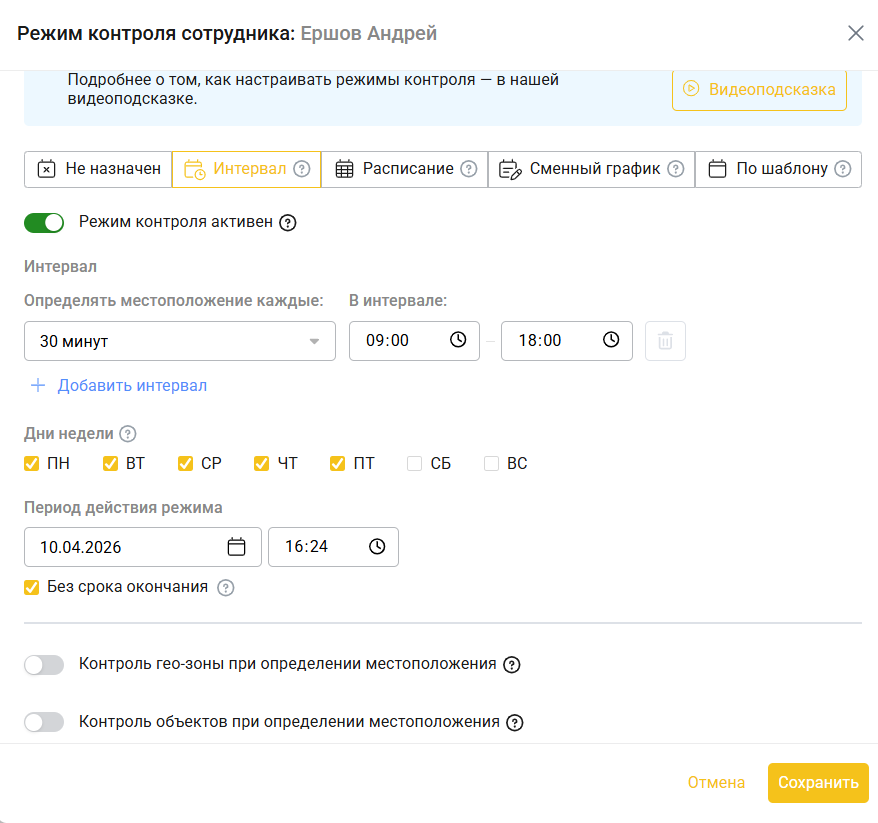
Для установки интервала:
-
При необходимости включите опцию Режим контроля активен.
-
Выберите из списка частоту запросов.
-
Укажите интервал времени запросов (в формате «чч:мм»).Чтобы ввести еще один интервал запросов, нажмите ссылку Добавить интервал и установите нужные параметры. При этом временные значения в разных интервалах не должны пересекаться: время начала следующего интервала должно быть больше времени окончания предыдущего. Для удаления интервала запросов нажмите кнопку
 .
. -
Выберите период действия режима.
-
Чтобы получать уведомления о входе или выходе из зоны, выберите опцию Включить.
-
Выберите тип контроля (вход или выход) и гео-зоны.
-
При необходимости отметьте галочкой Уведомлять по SMS и выберите пользователя, который будет получать уведомления.
-
Для получения уведомлений по электронной почте выберите опцию Уведомлять по Email и введите адрес. Можно добавить несколько адресов.
-
Чтобы получать уведомления в мессенджер Telegram, выберите опцию Уведомлять по Telegram и выберите пользователей. Можно выбрать несколько пользователей. Предварительно нужно с помощью бота в Telegram настроить получение уведомлений.
-
Чтобы получать уведомления о входе или выходе из объекта, выберите опцию Включить.
-
Выберите тип контроля (вход или выход) и объекты.
-
При необходимости отметьте галочкой Уведомлять по SMS и выберите пользователя, который будет получать уведомления.
-
Для получения уведомлений по электронной почте выберите опцию Уведомлять по Email и введите адрес. Можно добавить несколько адресов.
-
Чтобы получать уведомления в мессенджер Telegram, выберите опцию Уведомлять по Telegram и выберите пользователей. Можно выбрать несколько пользователей. Предварительно нужно с помощью бота в Telegram настроить получение уведомлений.
-
Нажмите кнопку Сохранить.
Система автоматически выполняет запросы местоположения согласно заданным параметрам, независимо от использования веб-интерфейса услуги. Результаты запросов находятся в разделе «История перемещений».
Режим «Расписание»
Режим «Расписание» означает, что запросы будут отправляться в определенное время.
Чтобы часовой пояс сотрудника учитывался при автоматических запросах местоположения, поставьте галочку Учитывать часовой пояс абонента при настройке режимов контроля в настройках компании.
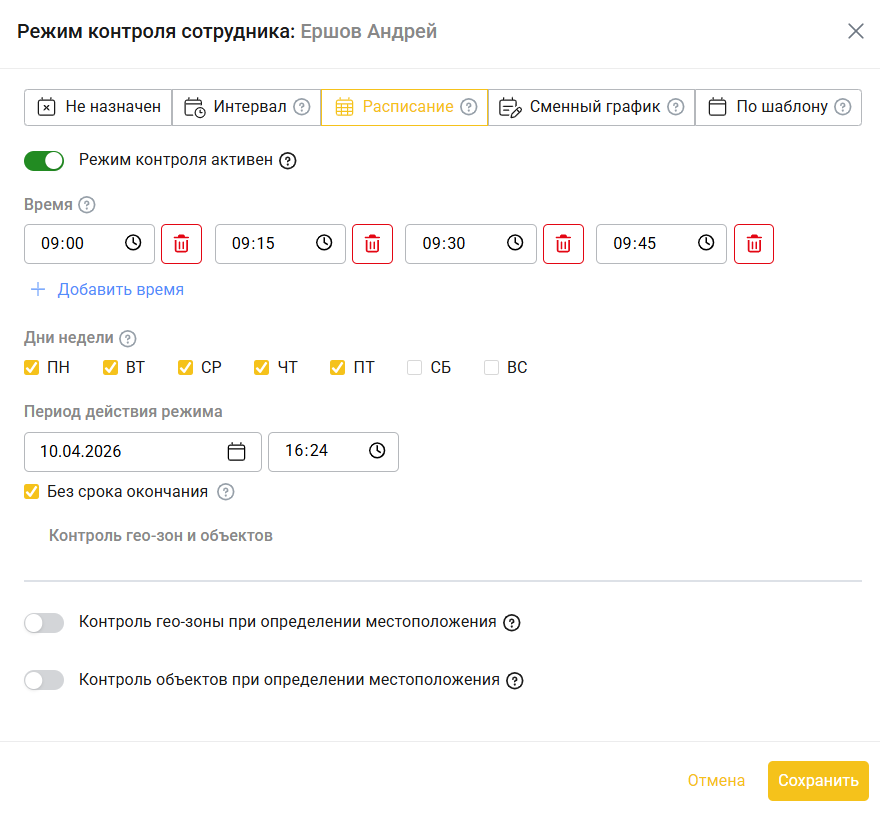
Чтобы установить расписание:
-
При необходимости включите опцию Режим контроля активен.
-
Выберите время выполнения запросов (в формате «чч:мм»). Чтобы ввести еще одно время запроса, нажмите ссылку Добавить время и введите нужное значение; для удаления времени нажмите кнопку
 .
. -
Отметьте дни недели, по которым вы собираетесь запрашивать местоположение сотрудника.
-
Установите период действия режима — время и дату начала и окончания действия режима; даты введите вручную (в формате «дд.мм.гггг») или выберите из календаря.
-
Чтобы получать уведомления о входе или выходе из зоны, выберите опцию Включить.
-
Выберите тип контроля (вход или выход) и гео-зоны.
-
При необходимости отметьте галочкой Уведомлять по SMS и выберите пользователя, который будет получать уведомления.
-
Для получения уведомлений по эл. почте выберите опцию Уведомлять по Email и введите адрес. Можно добавить несколько адресов.
-
Чтобы получать уведомления в мессенджер Telegram, выберите опцию Уведомлять по Telegram и выберите пользователей. Можно выбрать несколько пользователей. Предварительно нужно с помощью бота в Telegram настроить получение уведомлений.
-
Чтобы получать уведомления о входе или выходе из объекта, выберите опцию Включить.
-
Выберите тип контроля (вход или выход) и объекты.
-
При необходимости отметьте галочкой Уведомлять по SMS и выберите пользователя, который будет получать уведомления.
-
Для получения уведомлений по эл. почте выберите опцию Уведомлять по Email и введите адрес. Можно добавить несколько адресов.
-
Чтобы получать уведомления в мессенджер Telegram, выберите опцию Уведомлять по Telegram и выберите пользователей. Можно выбрать несколько пользователей. Предварительно нужно с помощью бота в Telegram настроить получение уведомлений.
-
Нажмите кнопку Сохранить.
Система автоматически выполняет запросы местоположения согласно заданным параметрам, независимо от использования веб-интерфейса услуги. Результаты запросов доступны в разделе «История перемещений».
Режим «Сменный график»
Режим «Сменный график» означает, что запросы будут отправляться по сменному графику. В окне «Режим контроля» выберите «Сменный график» и установите параметры.
Чтобы часовой пояс сотрудника учитывался при автоматических запросах местоположения, поставьте галочку Учитывать часовой пояс абонента при настройке режимов контроля в настройках компании.
Система автоматически выполняет запросы местоположения согласно заданным параметрам, независимо от использования веб-интерфейса услуги. Результаты запросов вы можете просмотреть в разделе «История перемещений».
Для особого графика:
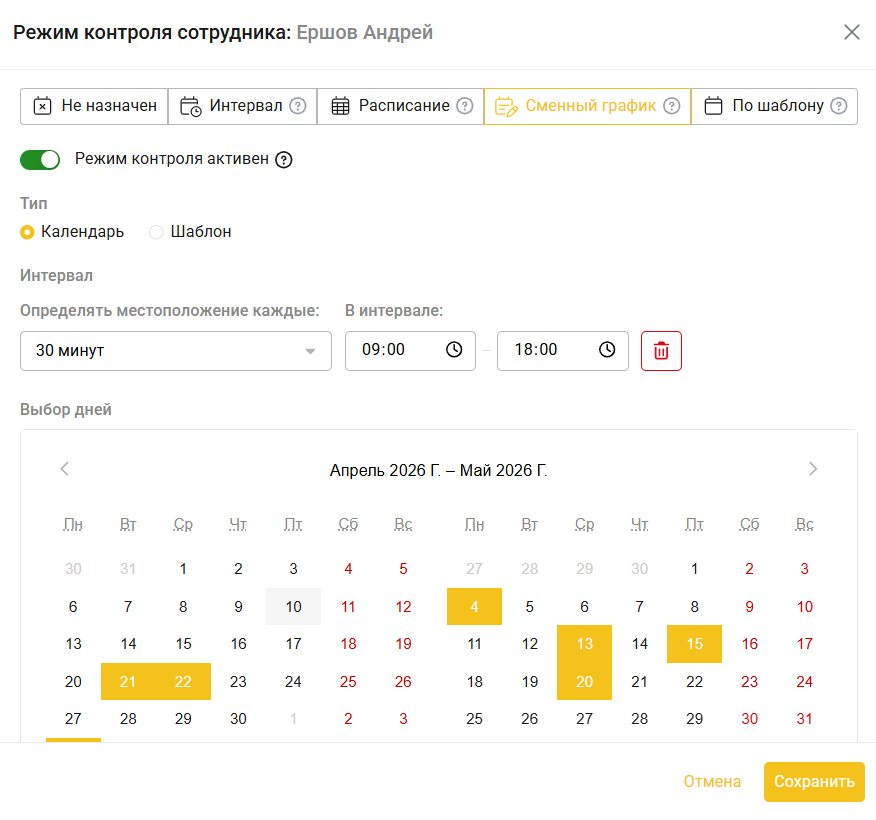
-
При необходимости включите опцию Режим контроля активен.
-
Выберите из списка частоту запросов.
-
Укажите интервал времени запросов (в формате «чч:мм»).
-
Выберите даты.
-
Чтобы получать уведомления о входе или выходе из зоны, выберите опцию Включить.
-
Выберите тип контроля (вход или выход) и гео-зоны.
-
При необходимости отметьте галочкой Уведомлять по SMS и выберите пользователя, который будет получать уведомления.
-
Для получения уведомлений по эл. почте выберите опцию Уведомлять по Email и введите адрес. Можно добавить несколько адресов.
-
Чтобы получать уведомления в мессенджер Telegram, выберите опцию Уведомлять по Telegram и выберите пользователей. Можно выбрать несколько пользователей. Предварительно нужно с помощью бота в Telegram настроить получение уведомлений.
-
Чтобы получать уведомления о входе или выходе из объекта, выберите опцию Включить.
-
Выберите тип контроля (вход или выход) и объекты.
-
При необходимости отметьте галочкой Уведомлять по SMS и выберите пользователя, который будет получать уведомления.
-
Для получения уведомлений по эл. почте выберите опцию Уведомлять по Email и введите адрес. Можно добавить несколько адресов.
-
Чтобы получать уведомления в мессенджер Telegram, выберите опцию Уведомлять по Telegram и выберите пользователей. Можно выбрать несколько пользователей. Предварительно нужно с помощью бота в Telegram настроить получение уведомлений.
-
Нажмите кнопку Сохранить.
Для стандартных графиков
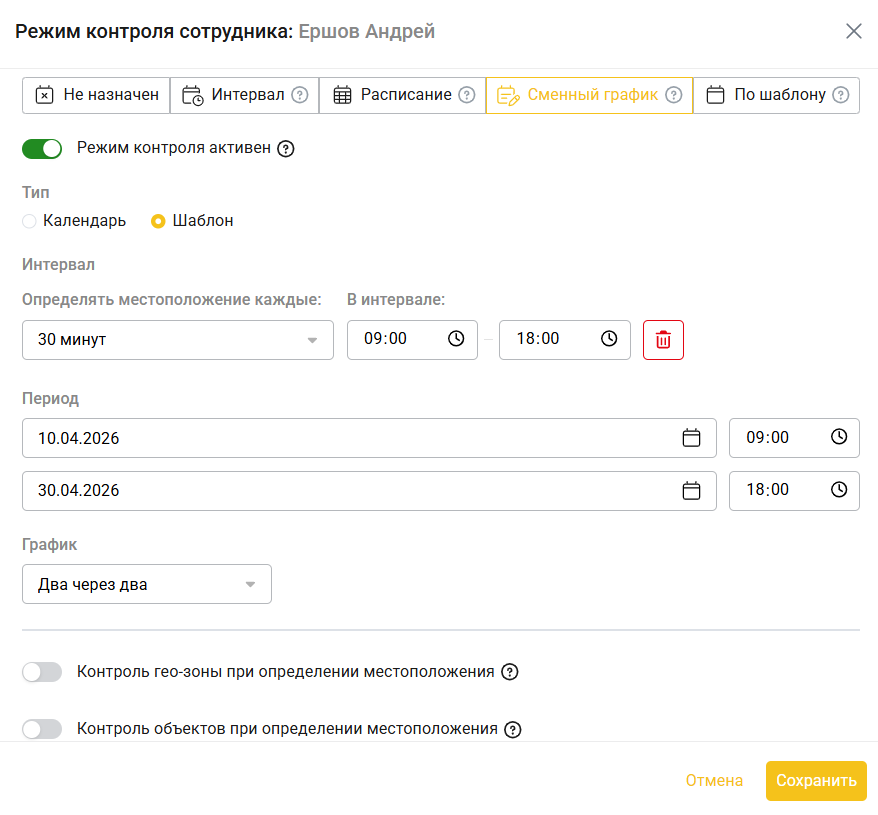
-
При необходимости включите опцию Режим контроля активен.
-
Выберите пункт Шаблон.
-
Выберите из списка частоту запросов.
-
Укажите интервал времени запросов (в формате «чч:мм»).
-
Выберите даты.
-
Выберите график (2 через 2, 4 через 2, 5 через 2).
-
Чтобы получать уведомления о входе или выходе из зоны, выберите опцию Включить.
-
Выберите тип контроля (вход или выход) и гео-зоны.
-
При необходимости отметьте галочкой Уведомлять по SMS и выберите пользователя, который будет получать уведомления.
-
Для получения уведомлений по эл. почте выберите опцию Уведомлять по Email и введите адрес. Можно добавить несколько адресов.
-
Чтобы получать уведомления в мессенджер Telegram, выберите опцию Уведомлять по Telegram и выберите пользователей. Можно выбрать несколько пользователей. Предварительно нужно с помощью бота в Telegram настроить получение уведомлений.
-
Чтобы получать уведомления о входе или выходе из объекта, выберите опцию Включить.
-
Выберите тип контроля (вход или выход) и объекты.
-
При необходимости отметьте галочкой Уведомлять по SMS и выберите пользователя, который будет получать уведомления.
-
Для получения уведомлений по эл. почте выберите опцию Уведомлять по Email и введите адрес. Можно добавить несколько адресов.
-
Чтобы получать уведомления в мессенджер Telegram, выберите опцию Уведомлять по Telegram и выберите пользователей. Можно выбрать несколько пользователей. Предварительно нужно с помощью бота в Telegram настроить получение уведомлений.
-
Нажмите кнопку Сохранить.
По шаблону
Как создать шаблон режима контроля см. параграф Шаблоны режимов контроля.
Здесь можно выбрать шаблон режима контроля и установить период действия режима.
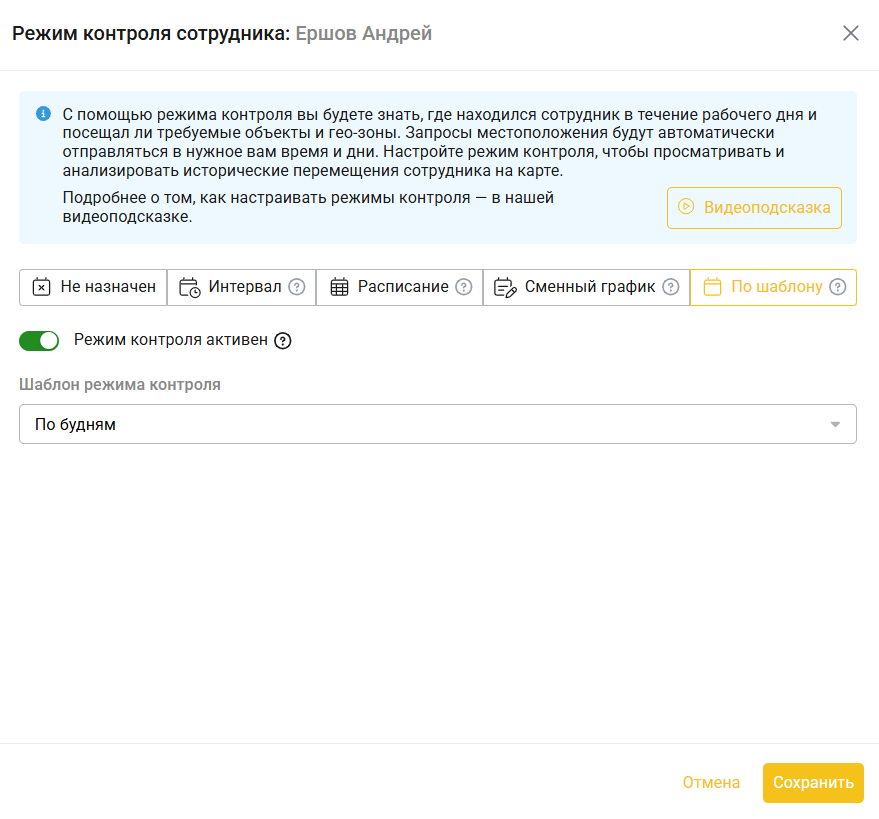
Отключение режима контроля
Для отключения режима контроля у сотрудника выберите тип режима Не назначен и нажмите кнопку Сохранить.
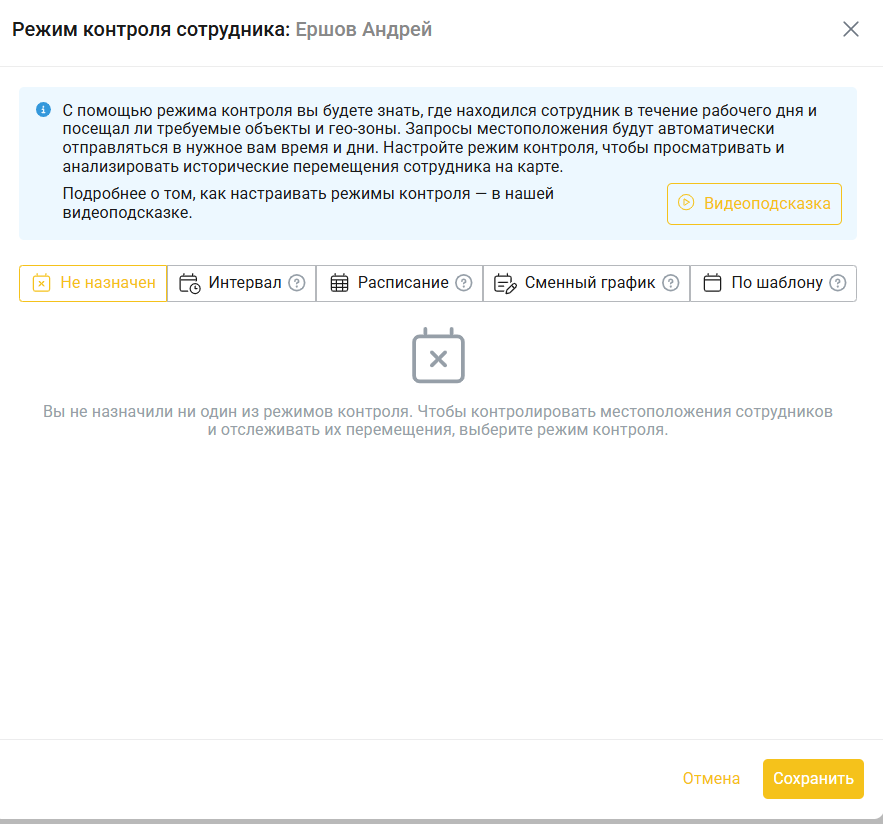
Шаблоны режимов контроля
Для всех новых сотрудников, подключаемых к услуге, режим контроля может быть назначен автоматически. Режим контроля настраивается с помощью шаблонов, которые создаются и редактируются в меню пользователя. Также режим контроля назначается автоматически при перемещении сотрудников между группами.
Шаблоны режимов контроля можно настроить в рабочей области Координатор. Откройте вкладку Шаблоны и перейдите в раздел Шаблоны режимов контроля.
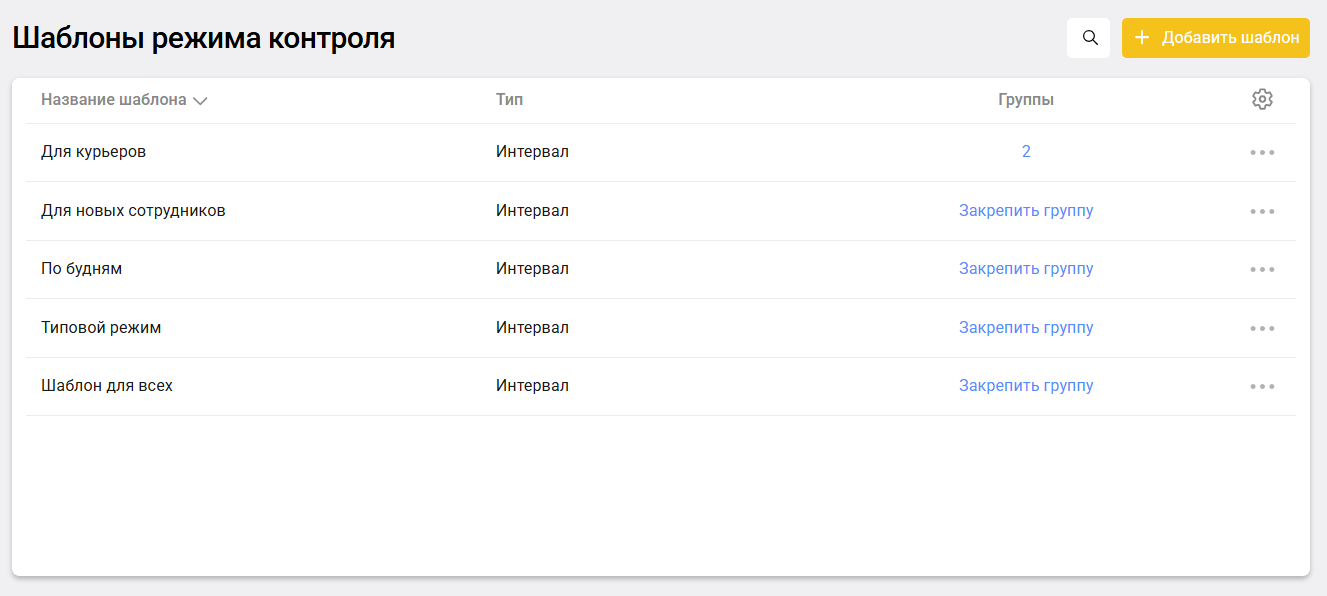
Чтобы добавить новый шаблон:
1. Нажмите кнопку + Новый шаблон.
2. Введите название шаблона.
3. Выберите тип шаблона.
4. Настройте параметры расписания.
5. Нажмите кнопку Сохранить.
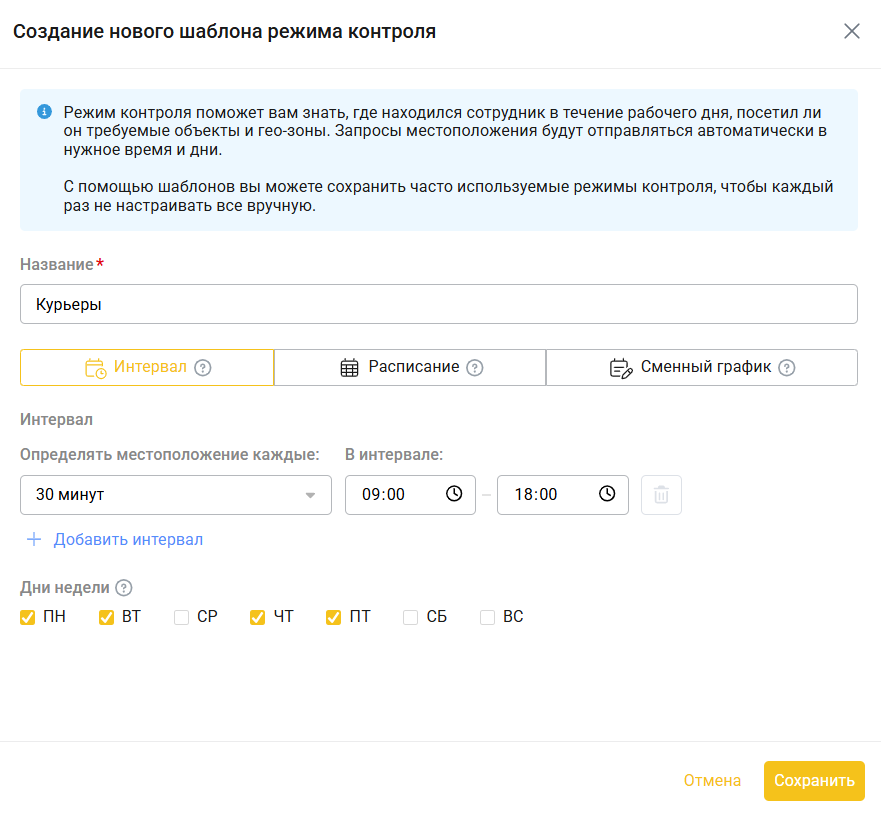
Чтобы отредактировать шаблон расписания, напротив нужного шаблона нажмите  → Редактировать.
Чтобы удалить шаблон расписания, напротив нужного шаблона нажмите → Удалить.
Созданный шаблон можно применить к группам сотрудников, нажав на ссылку Закрепить группу в списке шаблонов.
В открывшемся окне выберите нужную группу и отметьте ее галочкой. Если вы хотите применить шаблон ко всем группам сотрудников, отметьте флажком пункт Все.
Обратите внимание:
1. У группы сотрудников может быть активен только один шаблон режима контроля. Чтобы удалить шаблон группы, удалите ее из списка закрепленных за старым шаблоном.
2. Для сотрудников, добавляемых в группу после присвоения ей шаблона режима контроля, тип режима контроля назначается автоматически. Предыдущий тип режима контроля для такого сотрудника отменяется.