Единый мониторинг
Приложение «Единый мониторинг»
Услуга «Единый мониторинг» — это эффективный инструмент организации работы разъездных сотрудников. Услуга позволяет контролировать местоположение сотрудников на карте и их перемещения, организовывать работу и получать отчетность.
Приложение «Единый мониторинг» интегрировано с услугой и предназначено для корпоративных клиентов. Оно предоставляет следующие возможности:
- узнавать местоположение сотрудников и транспорта на карте;
- посмотреть историю перемещений и треки на карте.
Приложение можно скачать бесплатно через Google Play, AppGallery, App Store и RuStore.
Требования и рекомендации для стабильной работы приложения:
- Необходима актуальная версия ОС на устройстве: для Android — версия 11.0 и выше, для iOS — версия 14.0 и выше.
- Требуется достаточный объем RAM на устройстве. Для стабильной работы с картами, формами и чатом рекомендуется объем от 4 ГБ.
- Приложение не поддерживается на смартфонах с версией системы Android (Go edition).
- Рекомендуется хорошая автономность устройства. Работа с приложением предполагает поездки, поэтому выбирайте модели с батареей от 4500–5000 мАч.
- Не рекомендуется использовать устройства с повреждённым или неточным GPS-модулем, так как приложение покажет некорректное местоположение и это нарушит учёт рабочего времени и маршрутов.
Установка и запуск приложения
Чтобы установить приложение:
- В главном меню телефона нажмите иконку Google Play
 или App Store
  .
. - Найдите приложение «Единый мониторинг».
- Выберите приложение и на странице с его описанием нажмите Установить. Дождитесь завершения установки приложения.
 Для смартфонов на базе Android после установки приложения рекомендуем включить Автообновление приложений в настройках Google Play для автоматической загрузки обновлений.
 - Если автообновление не включено, советуем периодически проверять и загружать обновления, так как в новых версиях приложения будут добавляться новые функции и устраняться возможные ошибки.
Открыть приложение можно двумя способами:
- сразу после установки, нажав в Google Play или App Store кнопку Открыть;
- из меню приложений устройства, нажав на иконку «Единый мониторинг»
 .
.
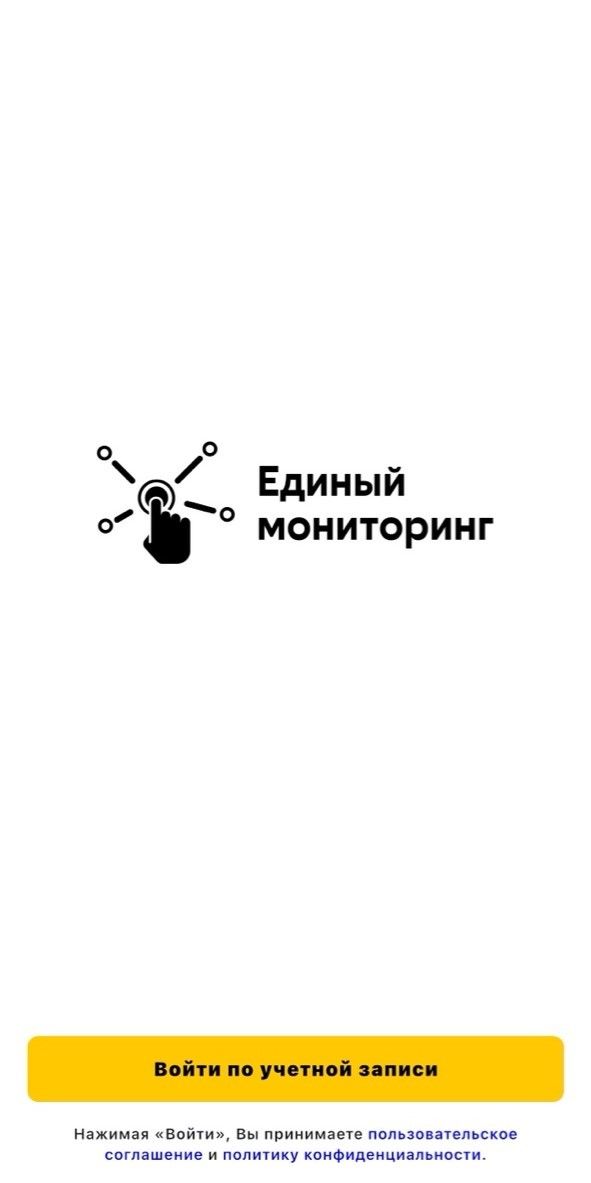
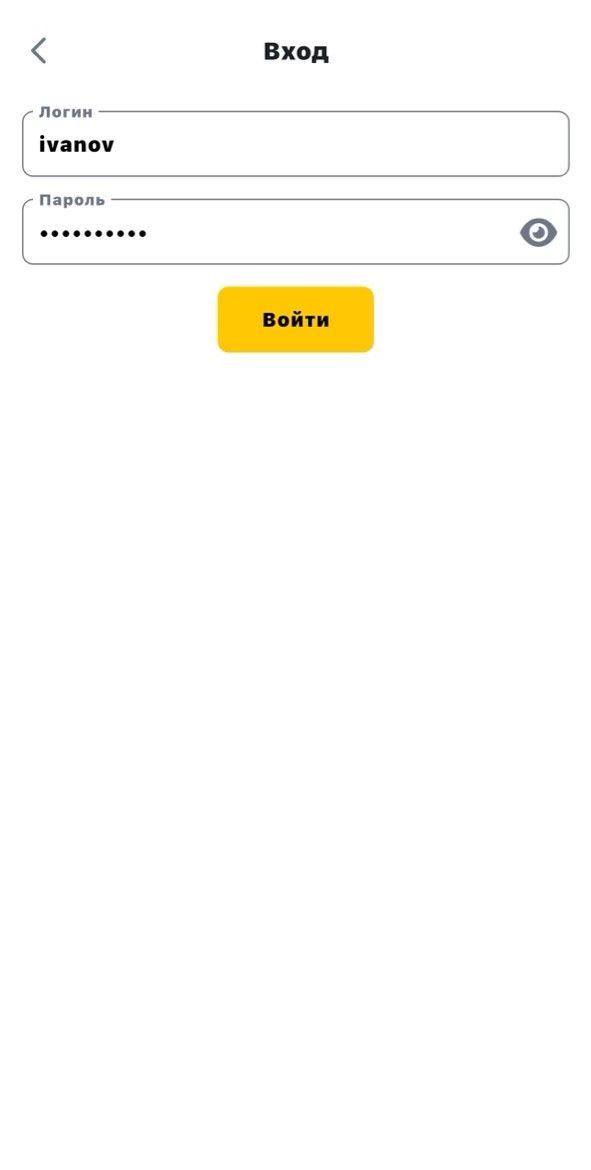
Войдите в приложение по логину и паролю:
- Нажмите кнопку Войти по учетной записи.
- Введите логин и пароль.
- Нажмите кнопку Войти.
Работа с приложением
Приложение «Единый мониторинг» содержит три основных раздела:
- Сотрудники
 ;
; - Транспорт
 ;
; - Ещё
 .
.
Сотрудники
Режим «Списком»
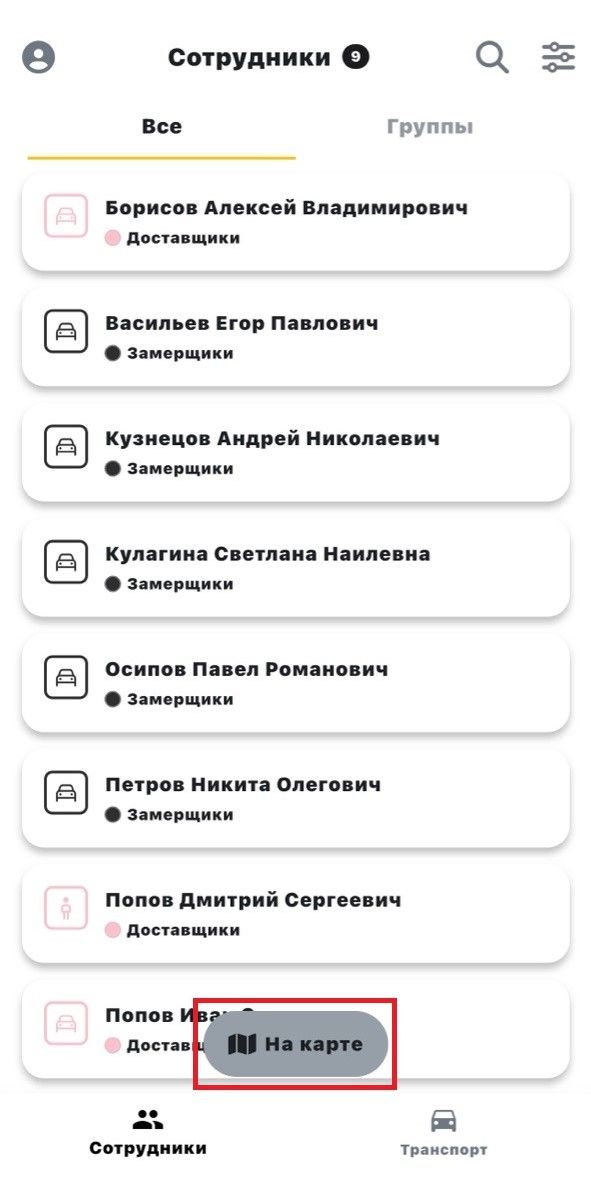
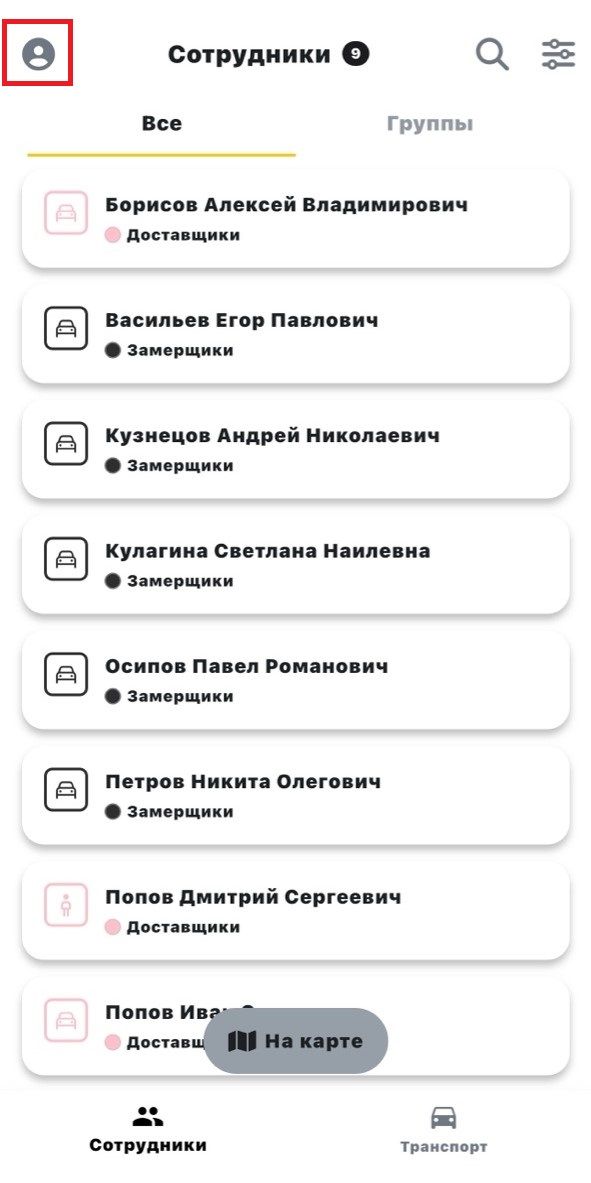
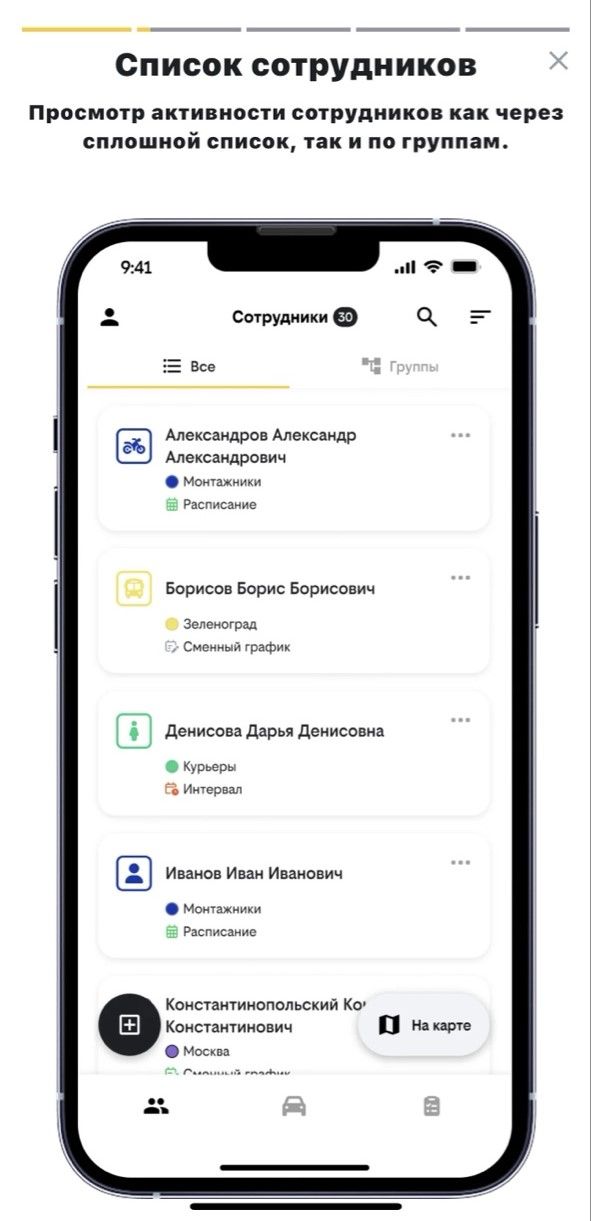
На экране Сотрудники  отображаются сотрудники. Посмотреть сотрудников можно как общим списком, так и отдельно по группам.
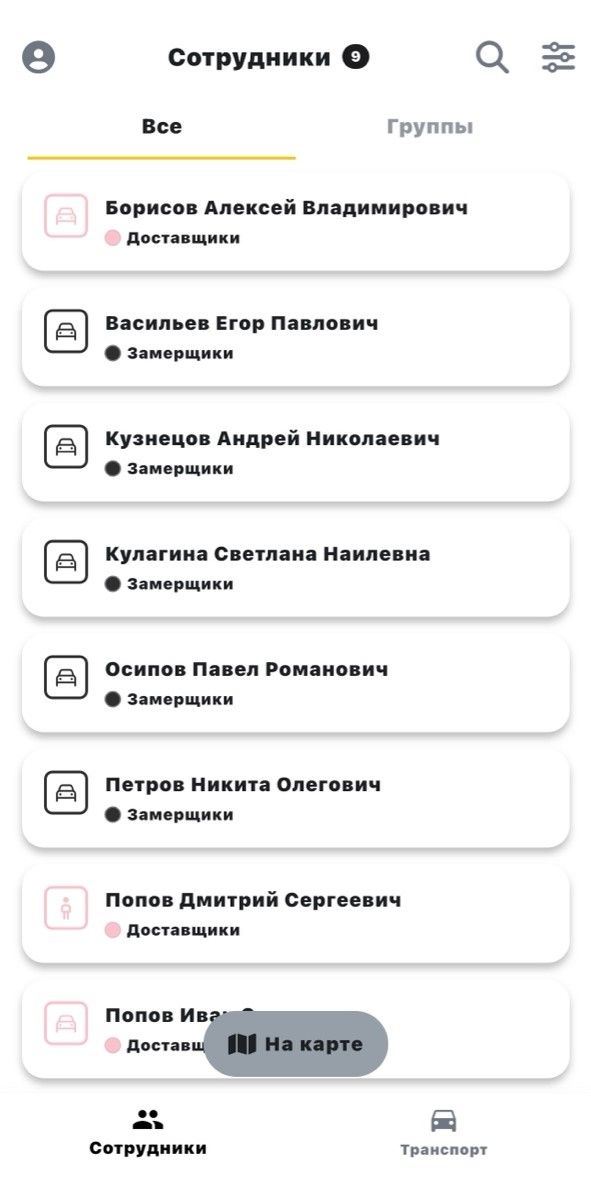
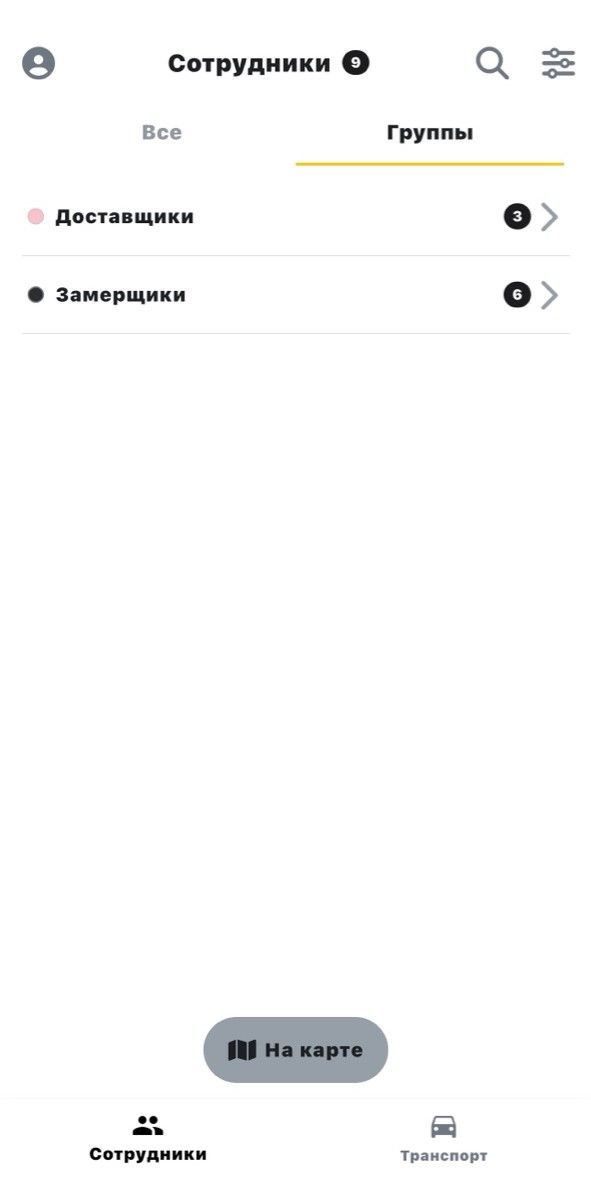
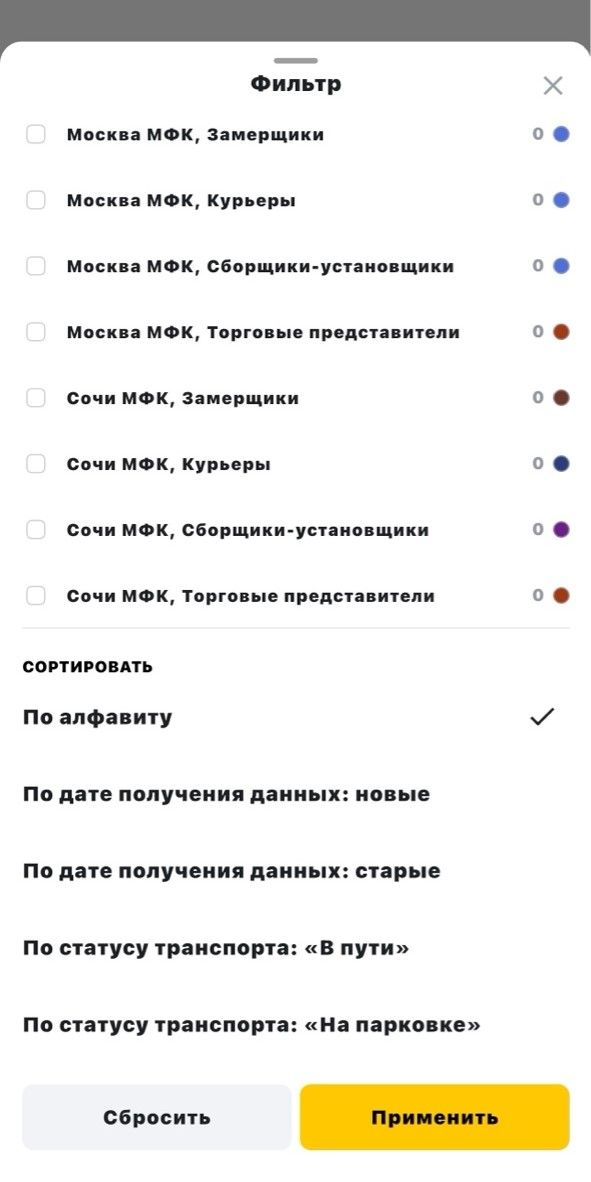
Сотрудников можно фильтровать по группам, а также сортировать по алфавиту и по дате получения данных (от новых к старым и наоборот). Чтобы отфильтровать/отсортировать сотрудников, нажмите значок  в верхнем правом углу и выберите нужные параметры фильтра/сортировки.
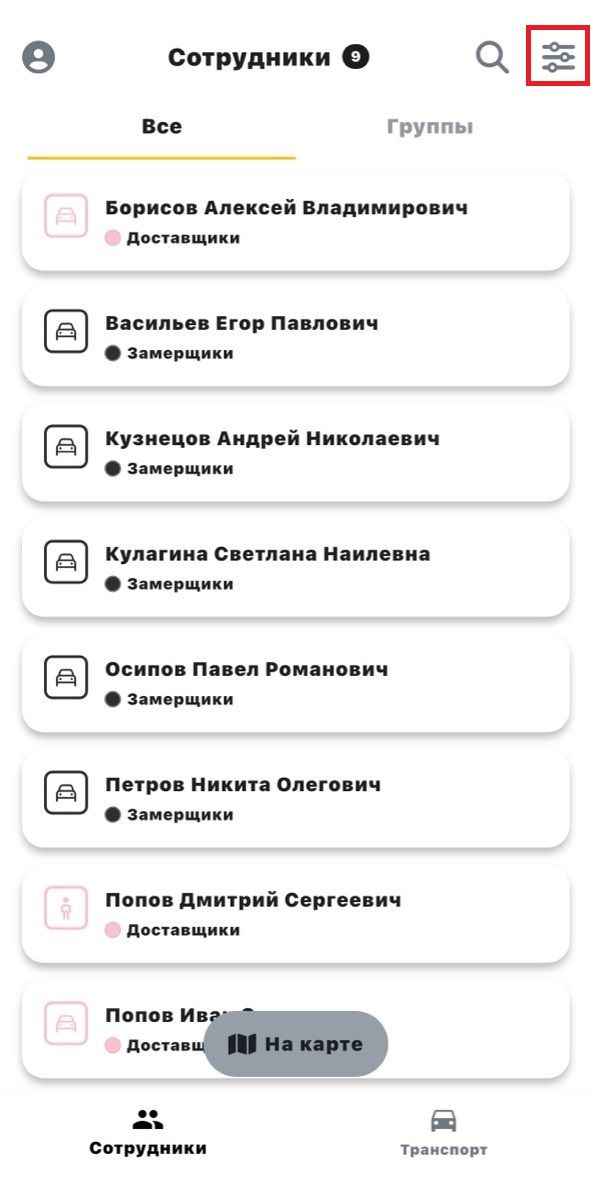
Чтобы найти нужного сотрудника в списке, нажмите на значок  и в поле для поиска начните вводить имя/фамилию/отчество сотрудника.
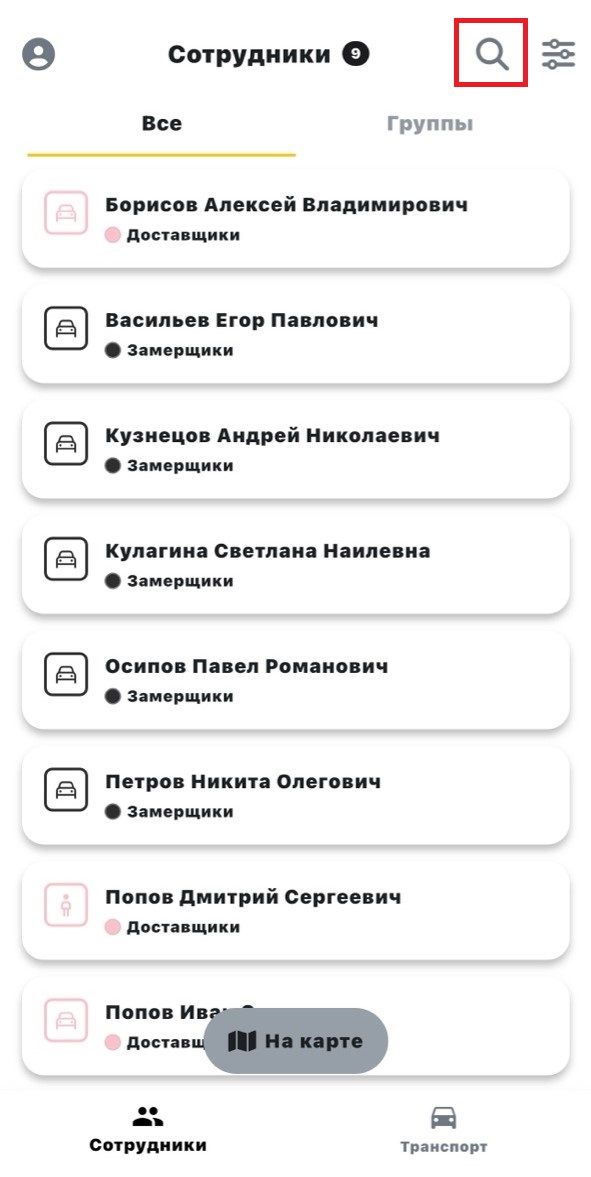
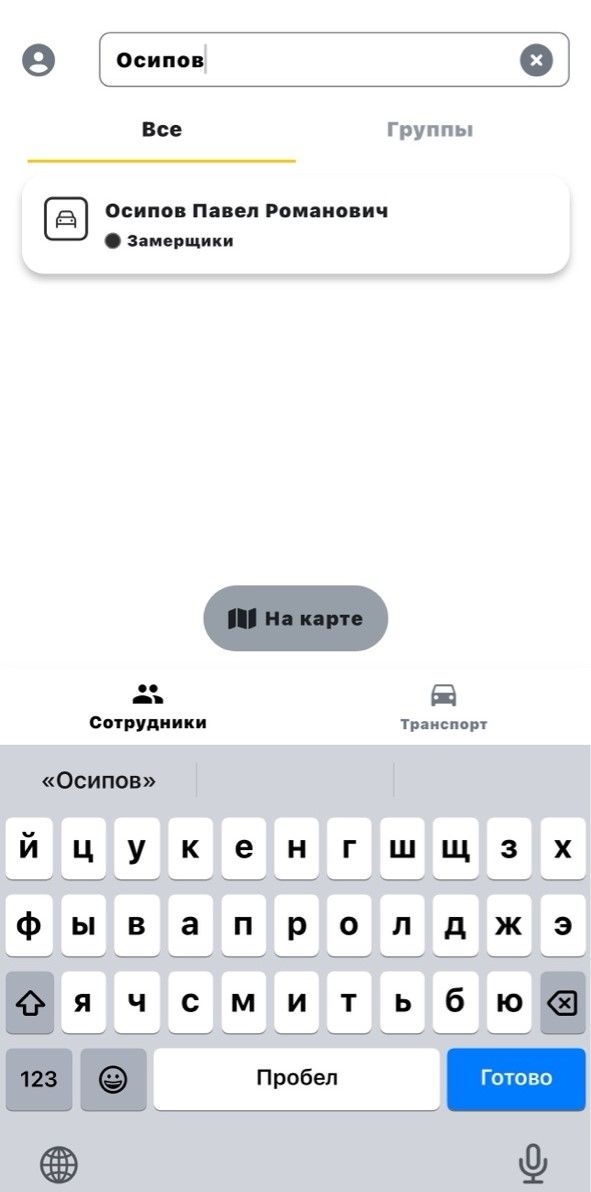
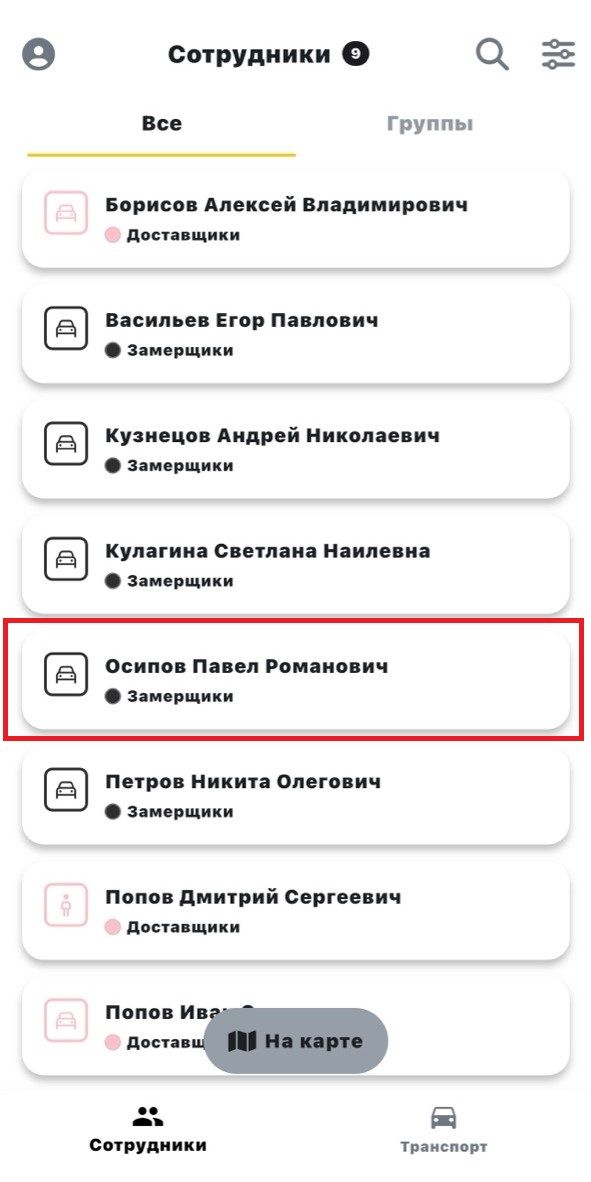
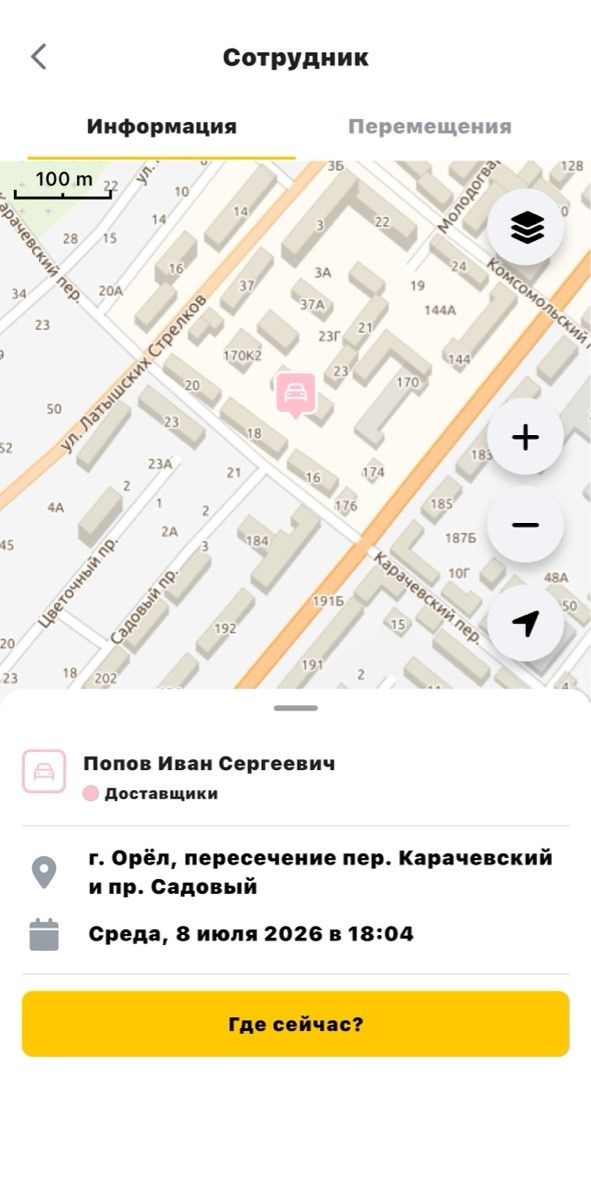
Нажав на нужного сотрудника, можно посмотреть его текущее местоположение на карте, историю перемещений и локации.
Чтобы посмотреть местоположение сотрудника:
- Нажмите на нужного сотрудника в списке.
- Откроется карта. В нижней части экрана отобразится вкладка с информацией о последнем известном местоположении сотрудника.
Чтобы узнать, где именно сейчас находится сотрудник (обновить информацию о его последнем местоположении, зарегистрированном в услуге):
- Нажмите на кнопку Где сейчас?
- После этого информация о последнем известном местоположении транспортного средства обновится.
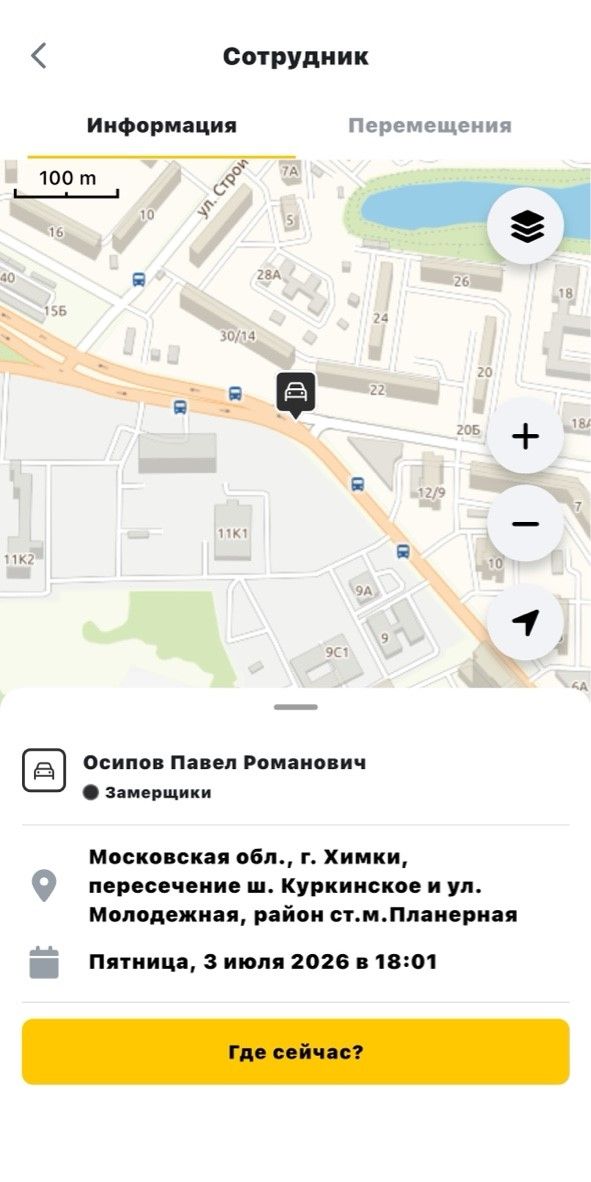
Чтобы посмотреть перемещения сотрудника:
- Нажмите на вкладку Перемещения.
- Откроются передвижения сотрудника за текущие сутки.
Чтобы посмотреть перемещения сотрудника за другую дату:
- Нажмите на вкладку Перемещения.
- Выберите нужную дату в карусели дат либо нажмите на значок
 и в открывшемся календаре выберите нужную дату. Если перемещения за определенный день отсутствуют, то в карусели такая дата выделена серым цветом.
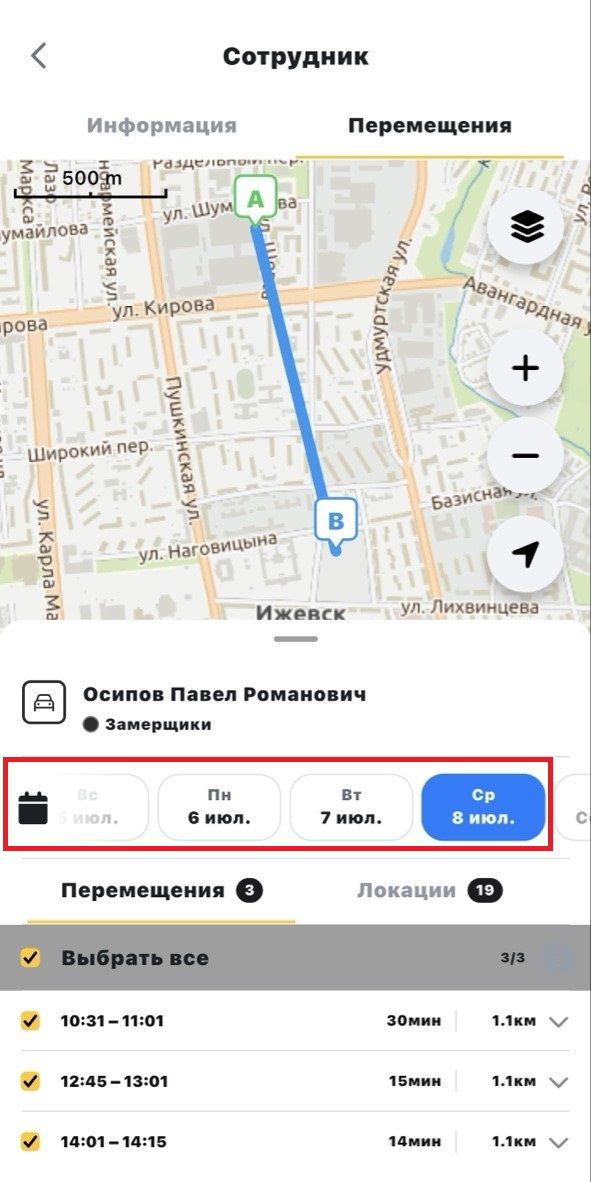
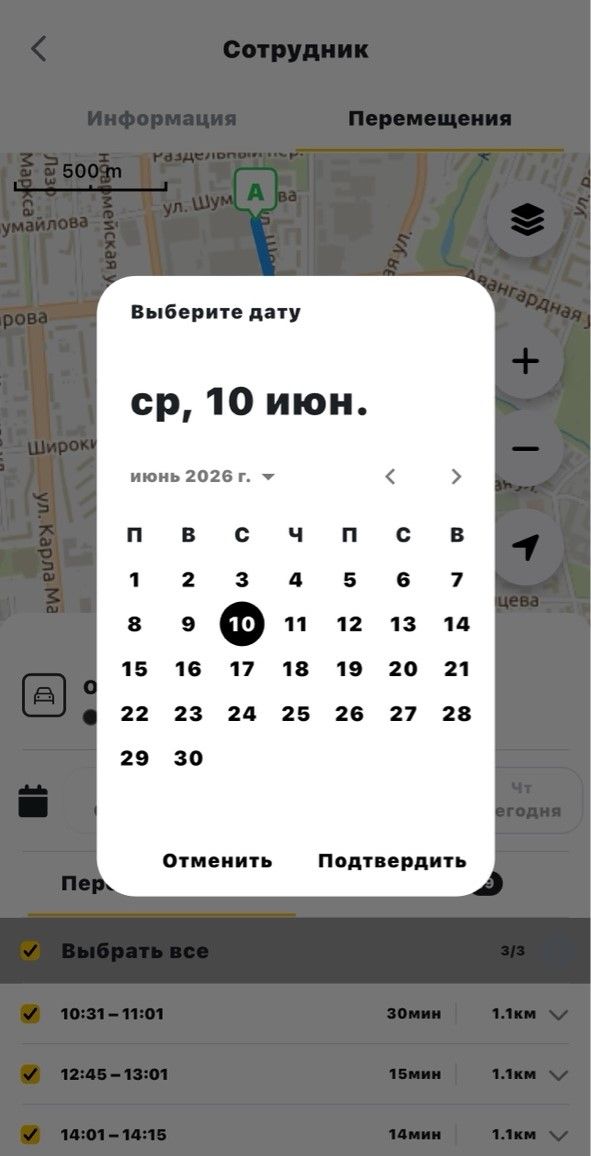
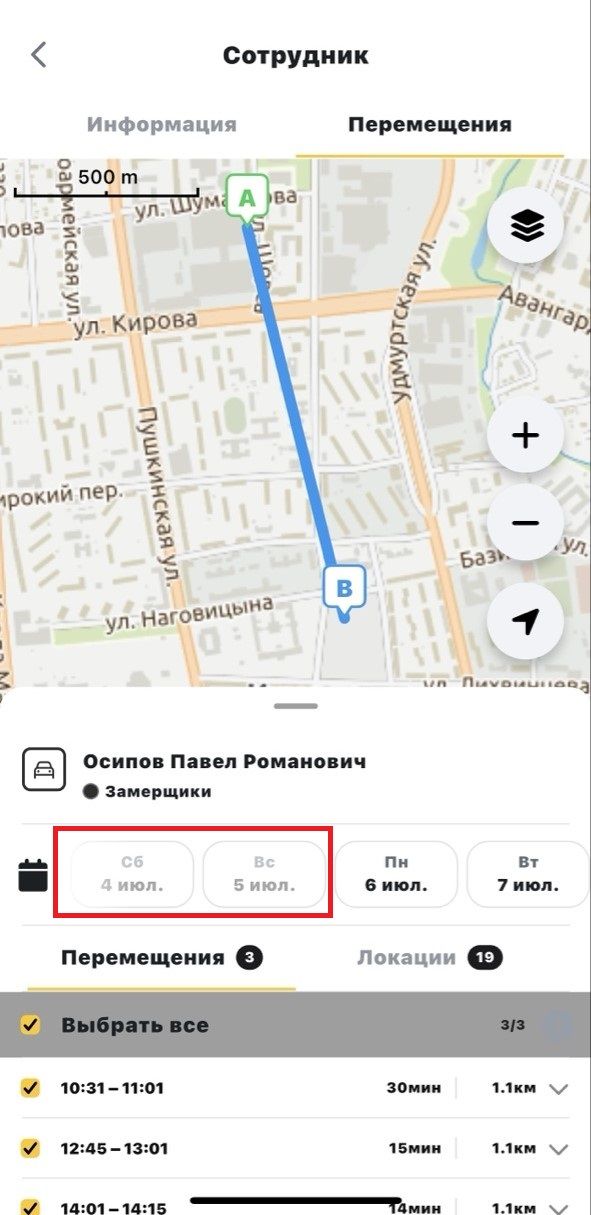
3. Откроются передвижения сотрудника за выбранную дату.
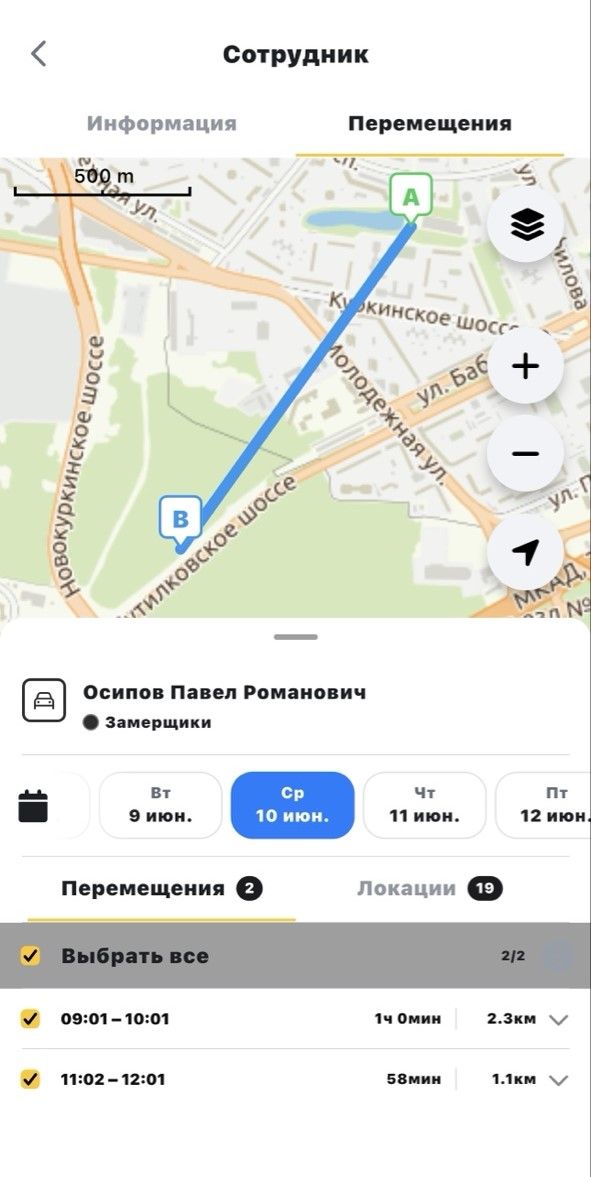
Чтобы посмотреть трек на карте, нажмите на строку с перемещениями за нужный день.
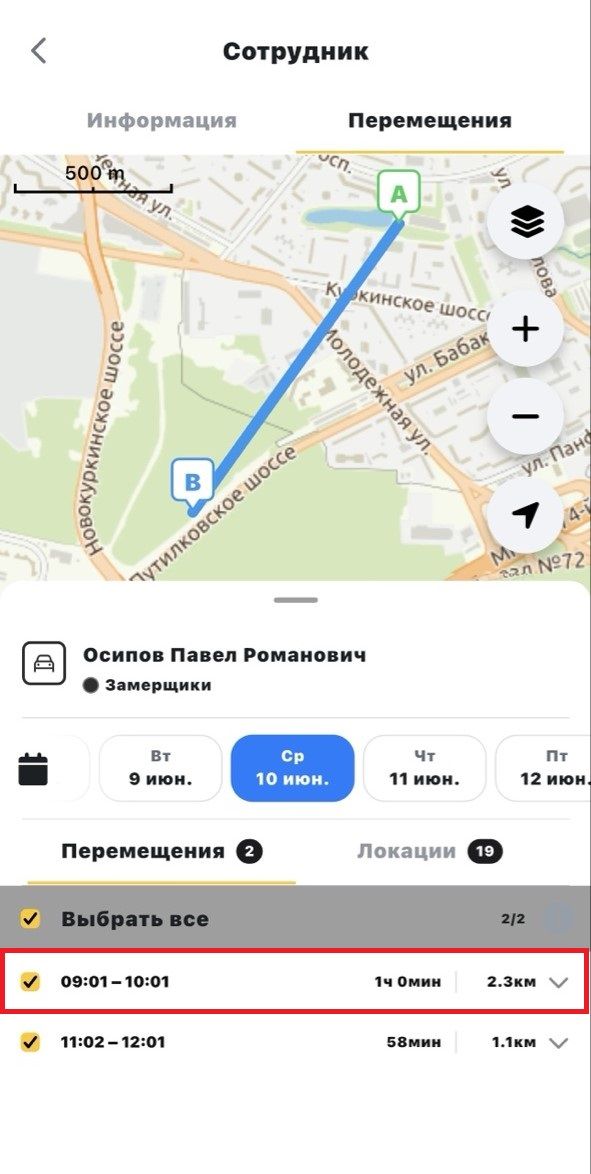
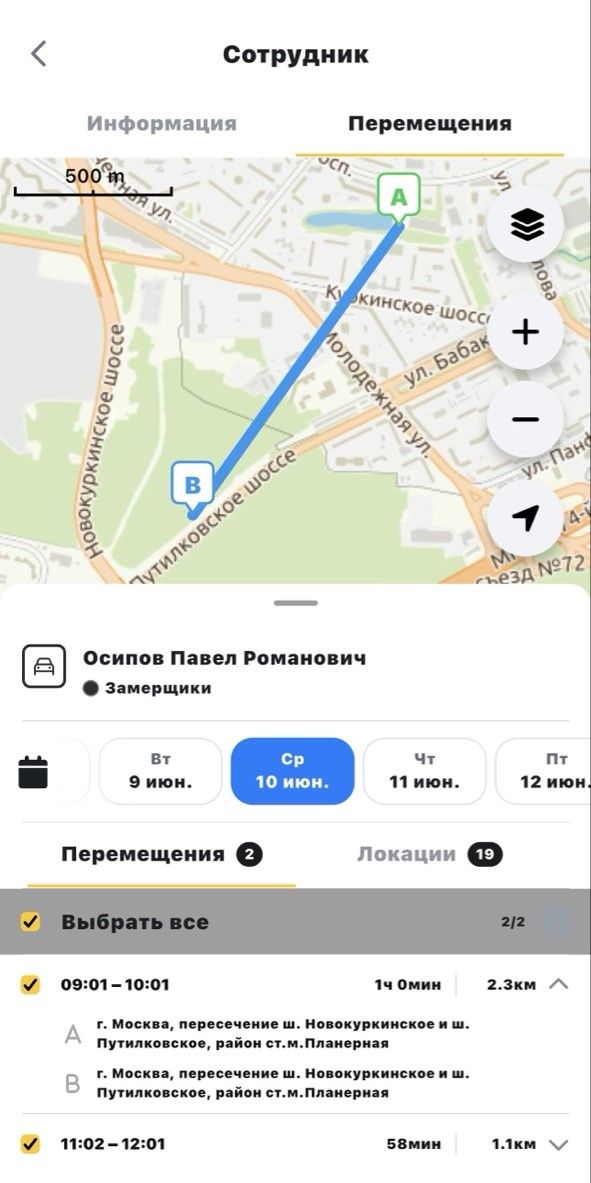
Чтобы посмотреть все отметки местоположения сотрудника за выбранную дату нажмите на вкладку Локации.
Чтобы посмотреть конкретную отметку местоположения сотрудника на карте нажмите на нее в списке отметок.
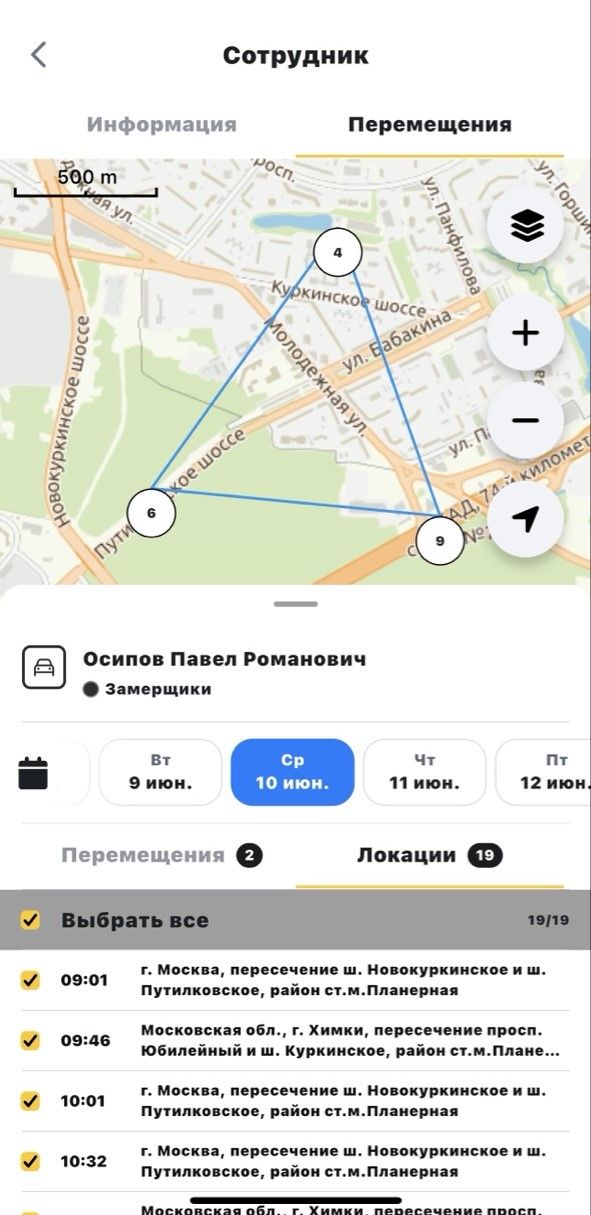
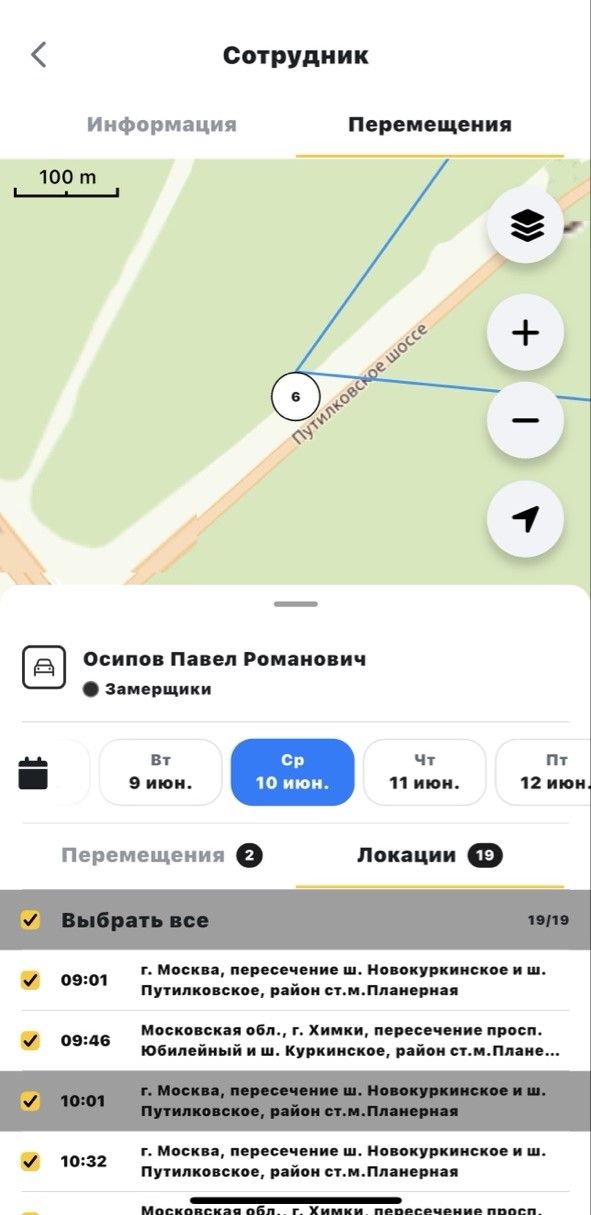
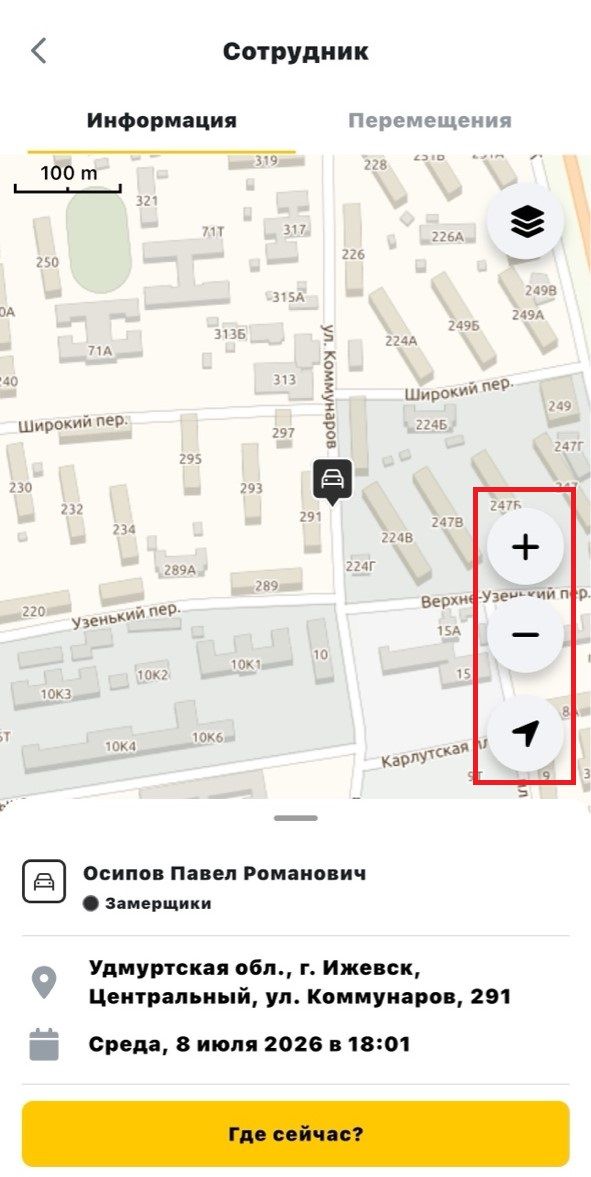
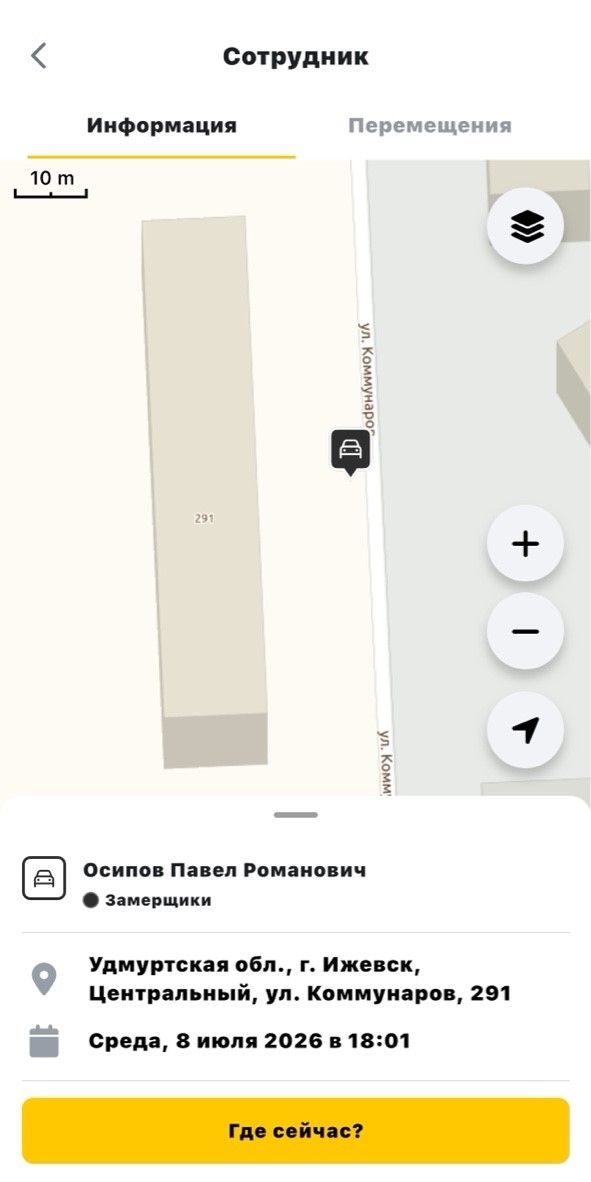
Чтобы изменить масштаб карты, нужно нажать на кнопку  для увеличения масштаба или
  — для уменьшения. Также чтобы увеличить масштаб, можно коснуться экрана дважды, а для уменьшения масштаба — коснуться экрана двумя пальцами и сдвинуть их.
Для перемещения по карте коснитесь экрана и потяните его в нужном направлении.Чтобы вернуться к текущему местоположению сотрудника на карте, нужно нажать на значок  .
.
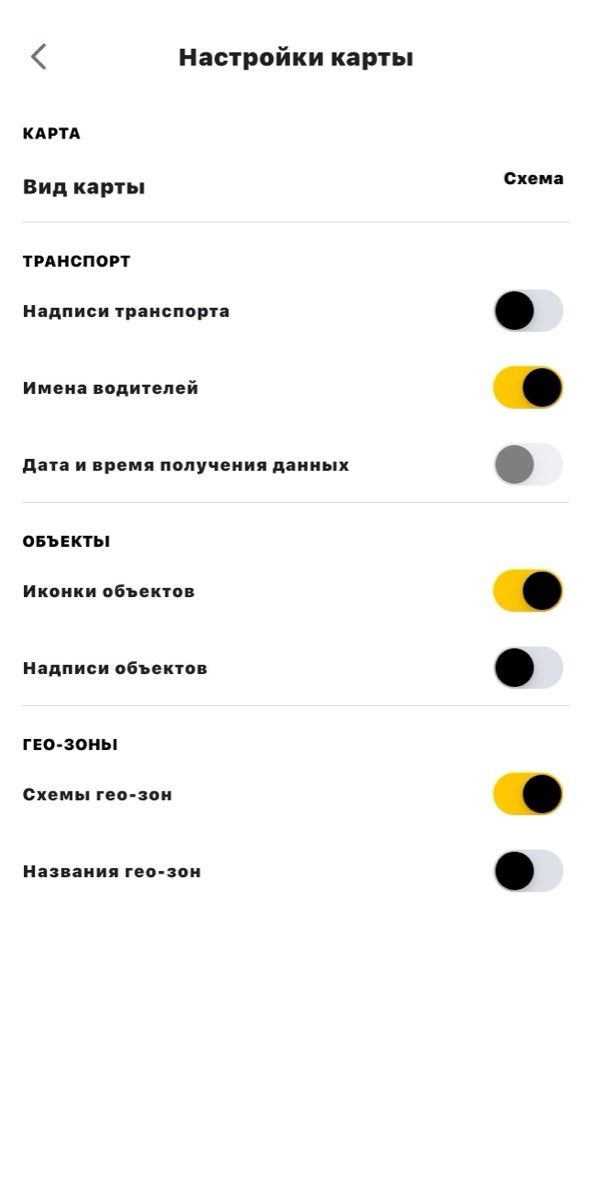
Внешний вид карты можно настраивать:
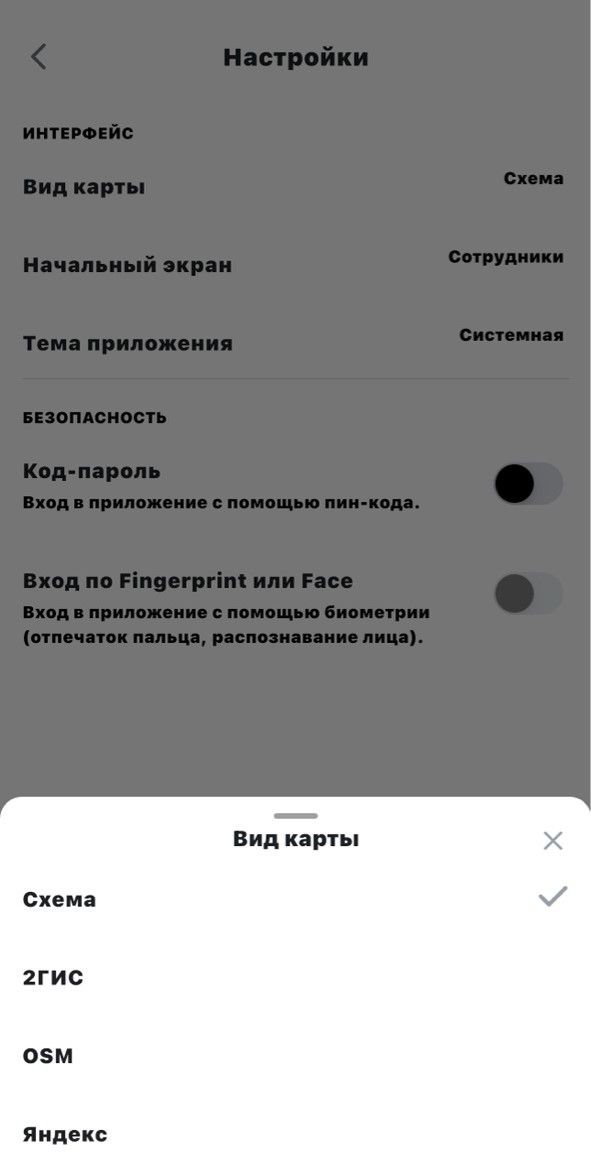
- выбрать вид карты (Схема, 2ГИС, OSM);
- включить/отключить отображение иконки транспорта с данными о нём (название транспорта, ФИО водителя, дата и время получения последних данных);
- включить/отключить отображение иконок объектов и надписей о них;
- включить/отключить отображение иконок гео-зон и надписей о них.
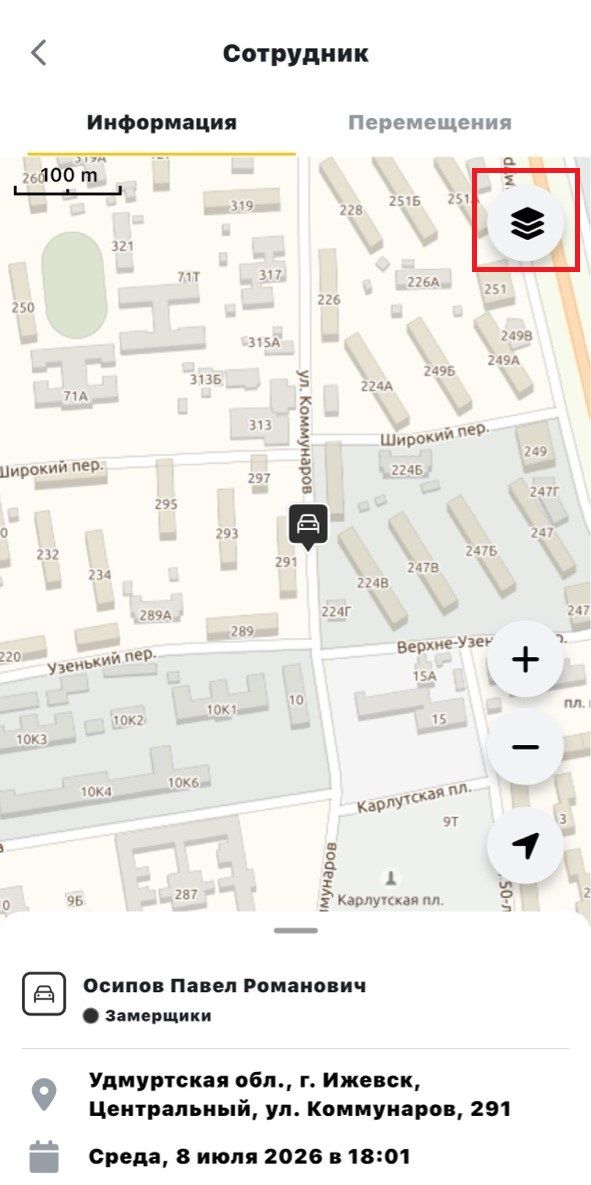
Чтобы настроить внешний вид карты:
- Нажмите на кнопку
 в верхнем правом углу.
 - Выберите вид карты, включите/выключите отображение нужных данных.
Режим «Карта»
Из режима списка можно переключиться в режим карты. На ней отображается текущее местоположение сотрудников, а также объекты. Чтобы открыть карту, в нижней части экрана нажмите кнопку На карте. Чтобы вернуться к режиму списка, в нижней части экрана нажмите кнопку Списком.
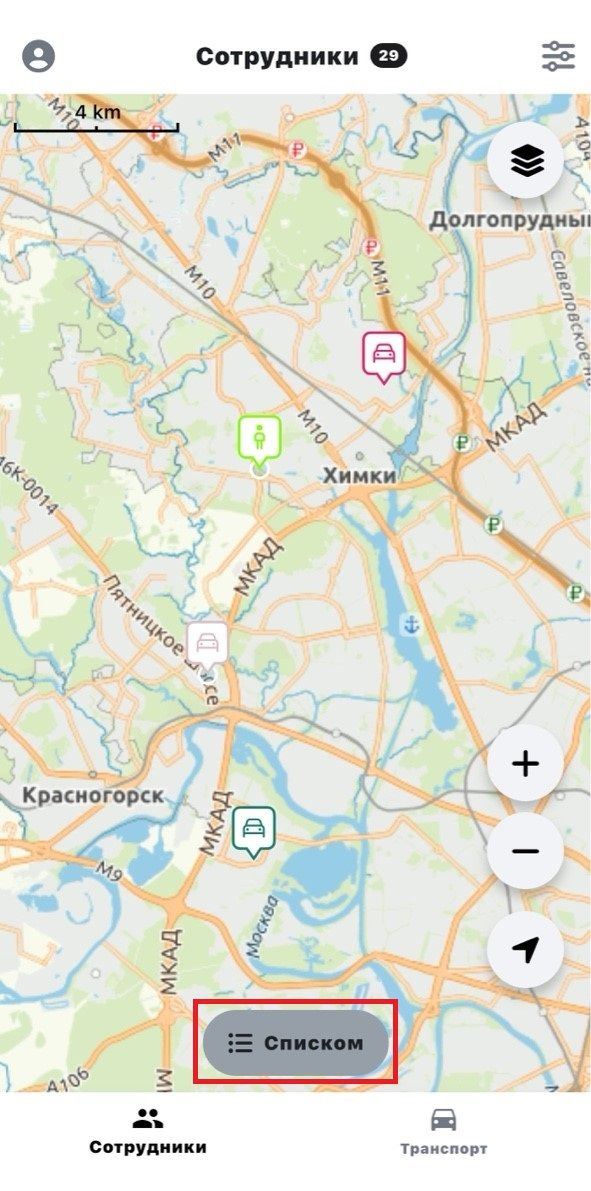
Чтобы посмотреть текущее местоположение нужного сотрудника:
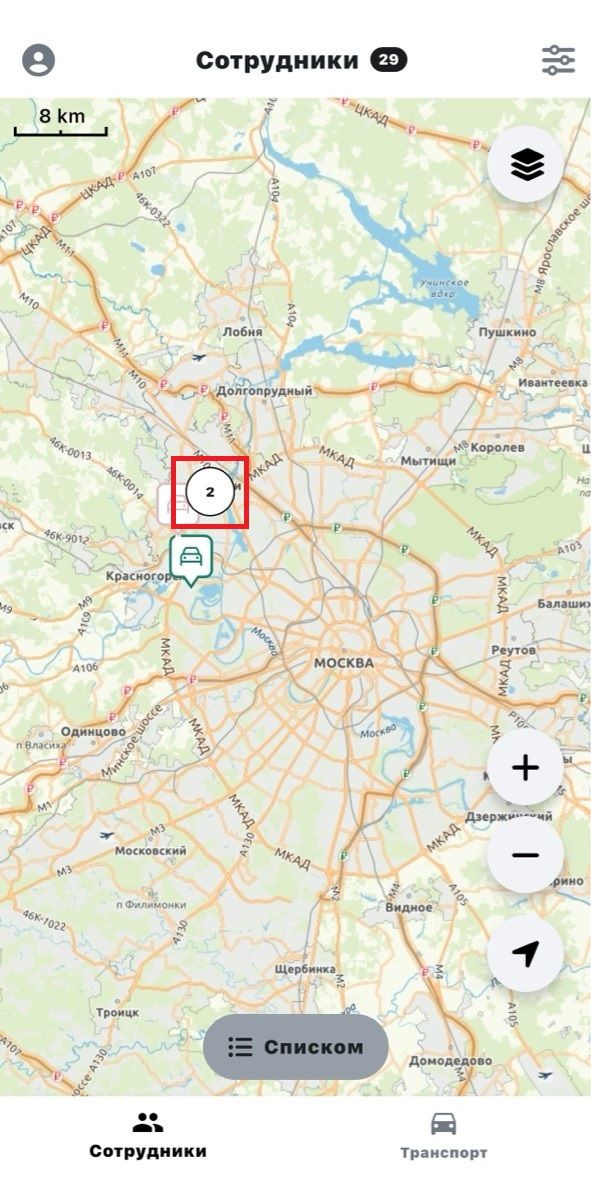
- Нажмите на его иконку на карте. Если несколько сотрудников находятся рядом друг с другом, то для того чтобы выбрать нужного, необходимо нажать на значок с количеством сотрудников, находящихся рядом.
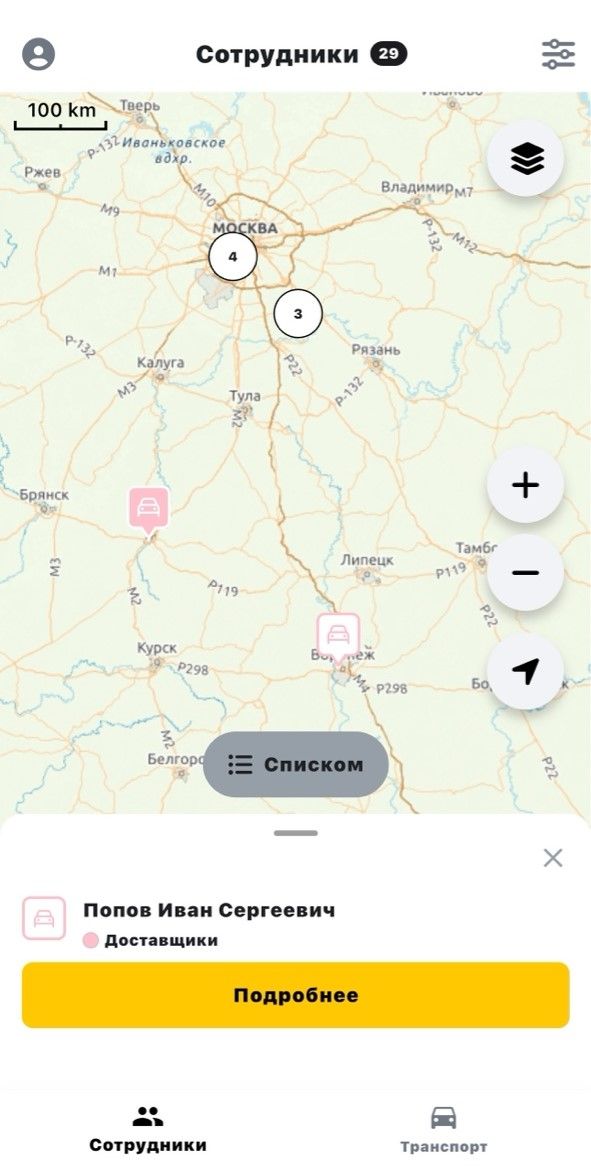
2. Нажмите кнопку Подробнее.
3. Нажмите кнопку Где сейчас?
Ещё
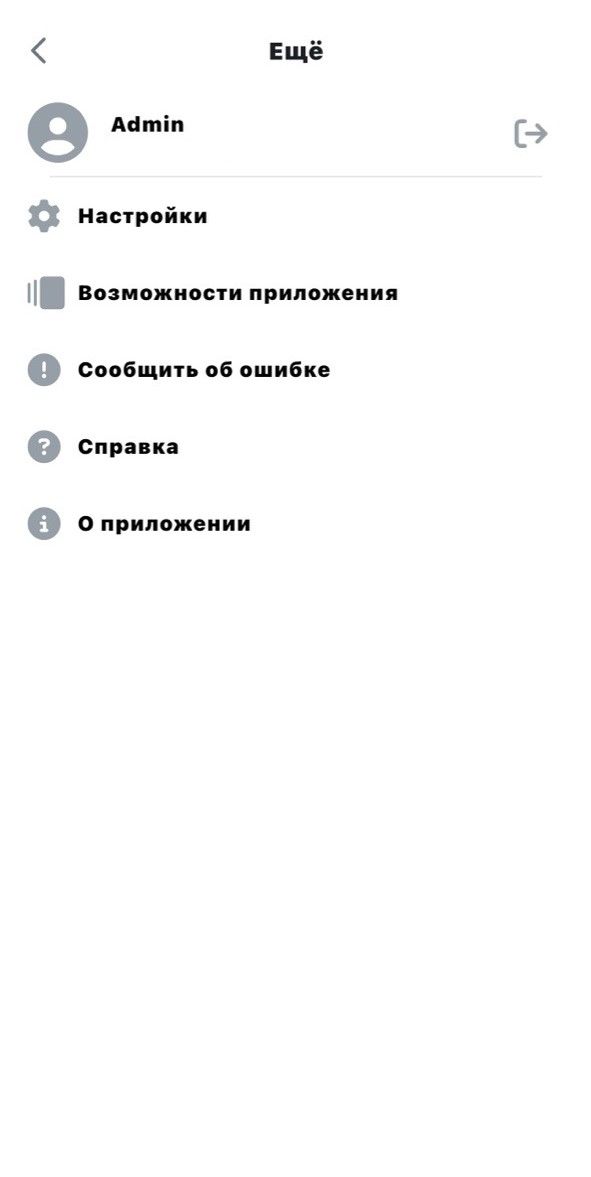
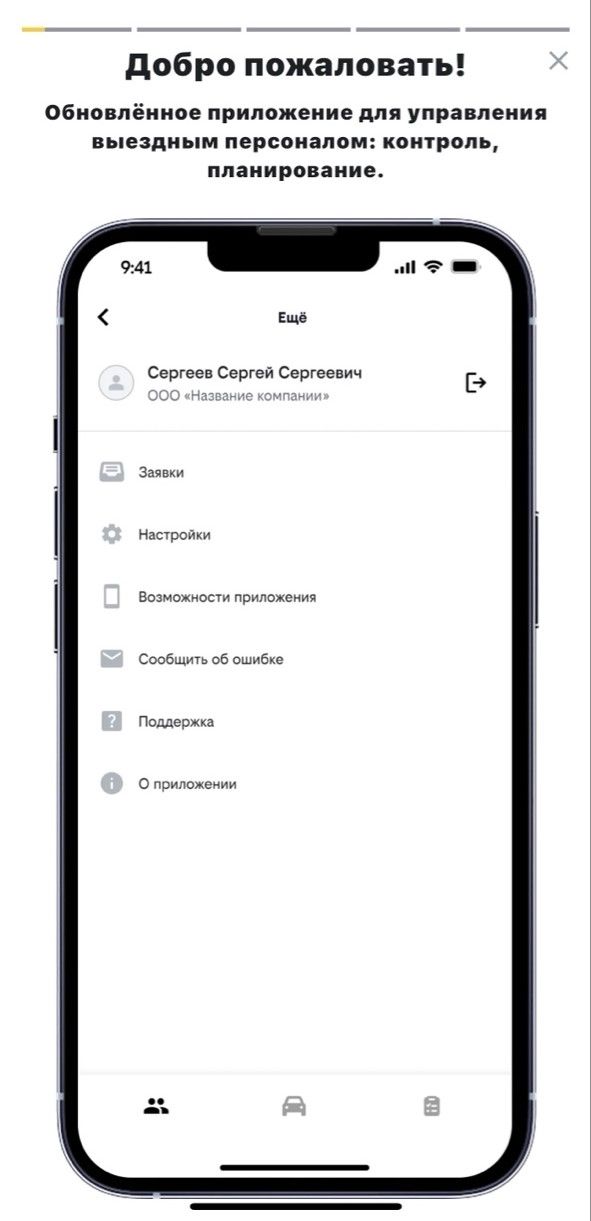
На экране Ещё  можно перейти к настройкам, узнать о возможностях приложения «Единый мониторинг», обратиться в поддержку, открыть «Справку» и ознакомиться с офертой.
Настройки
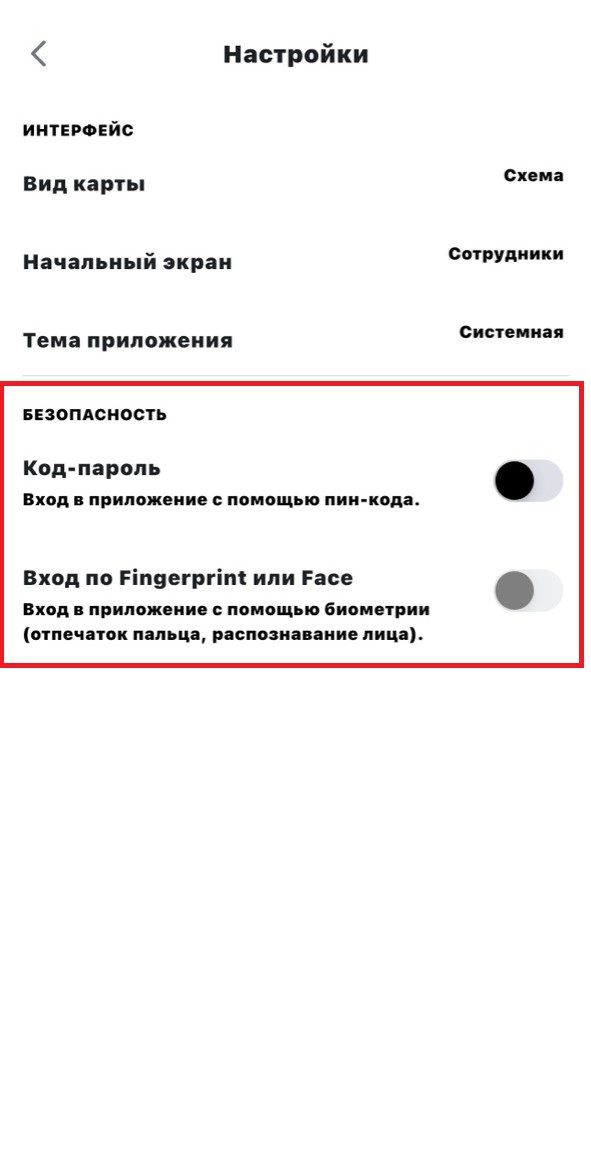
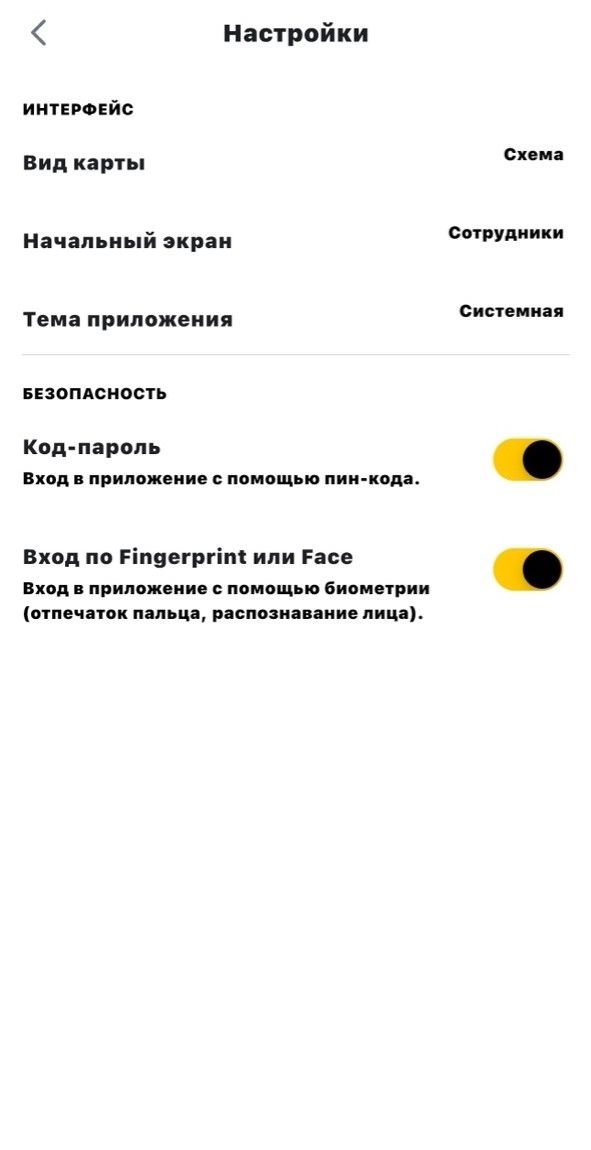
В разделе Настройки вы можете:
- Выбрать вид карты (Схема, 2ГИС, OSM);
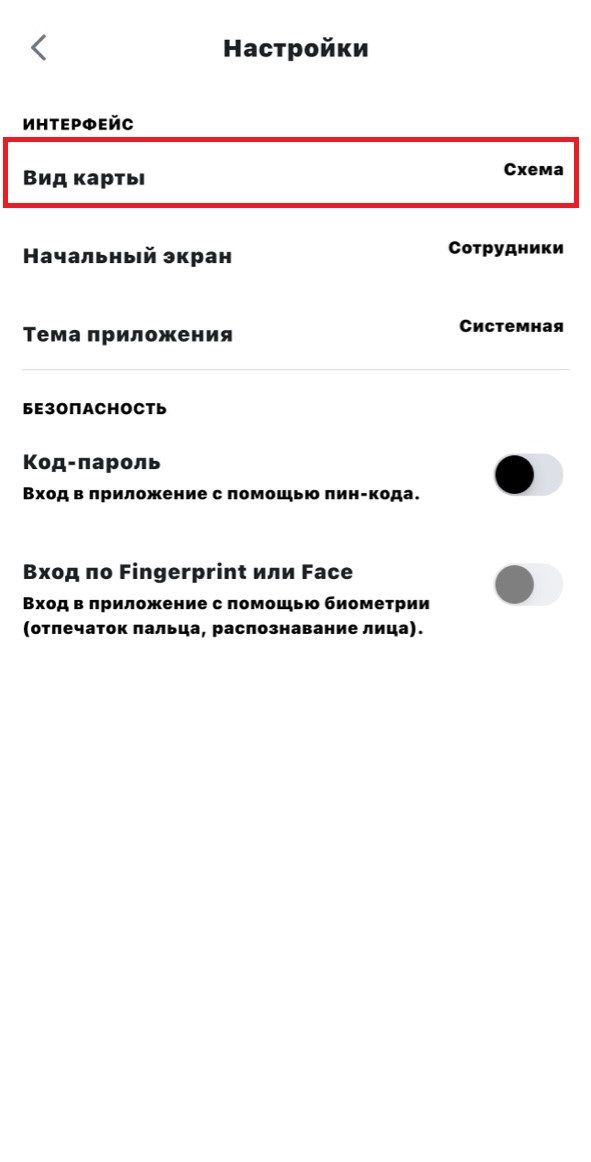
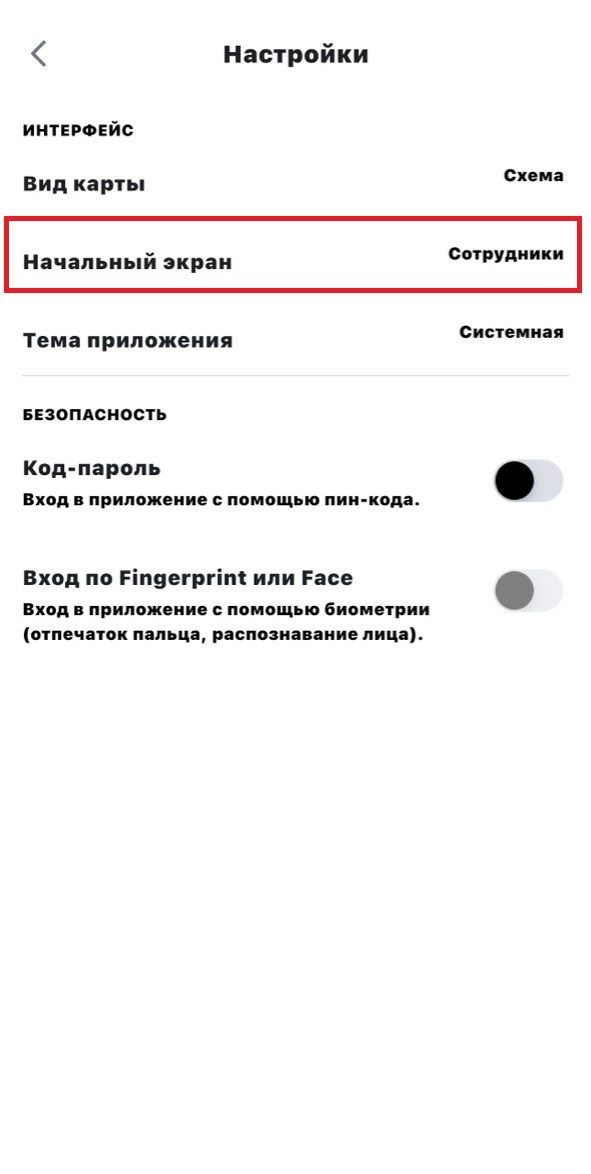
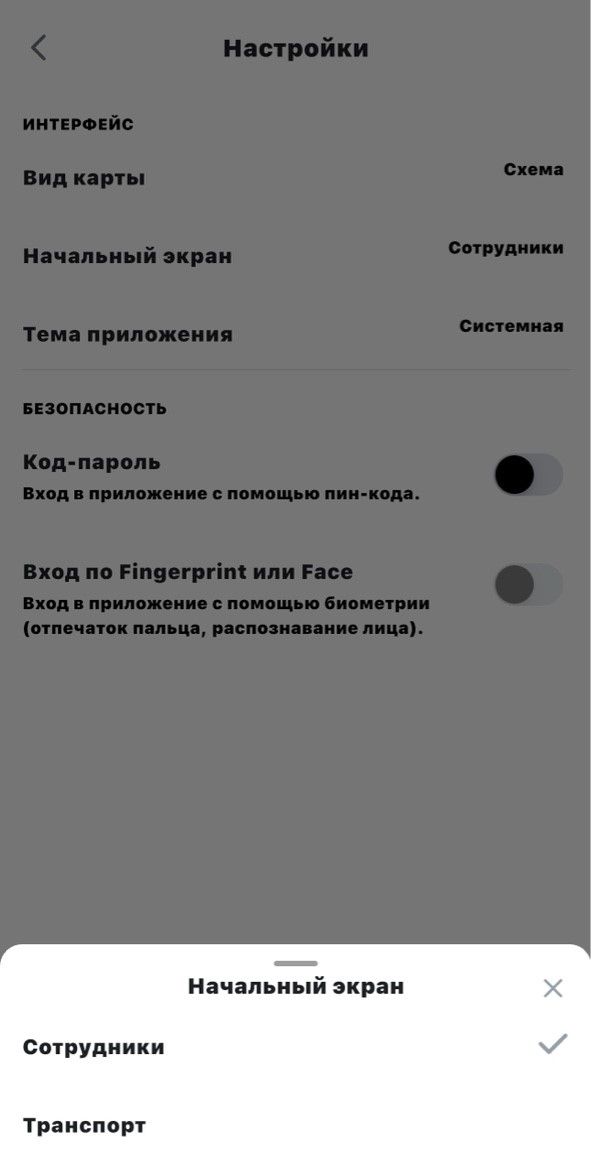
- Выбрать начальный экран (Сотрудники/Транспорт);
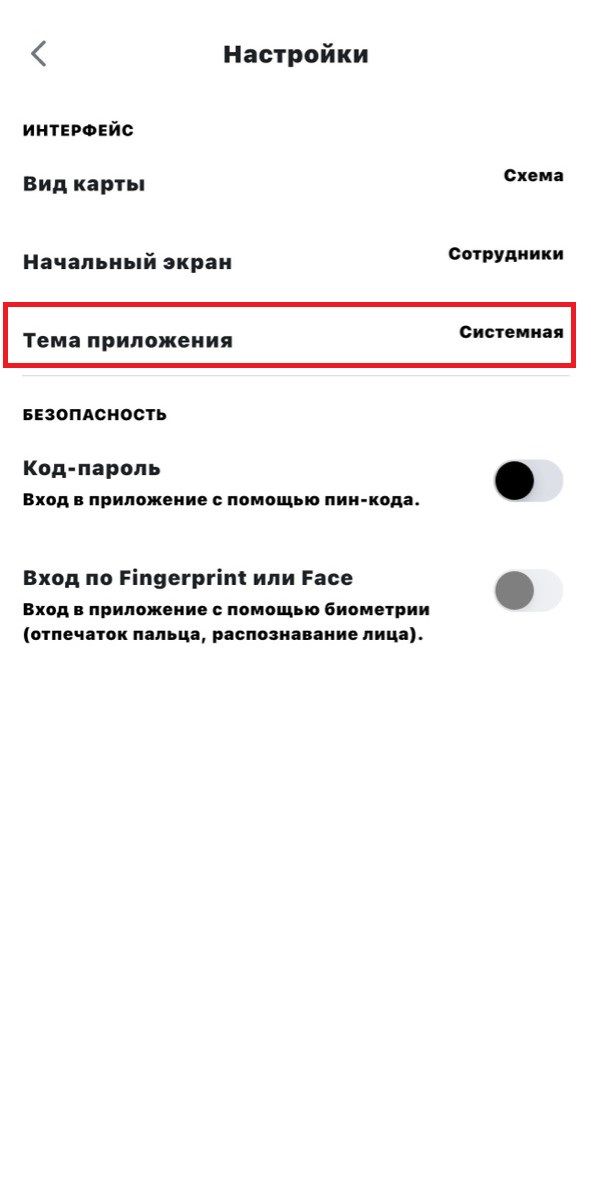
- Выбрать тему приложения (Системная/Светлая/Темная);
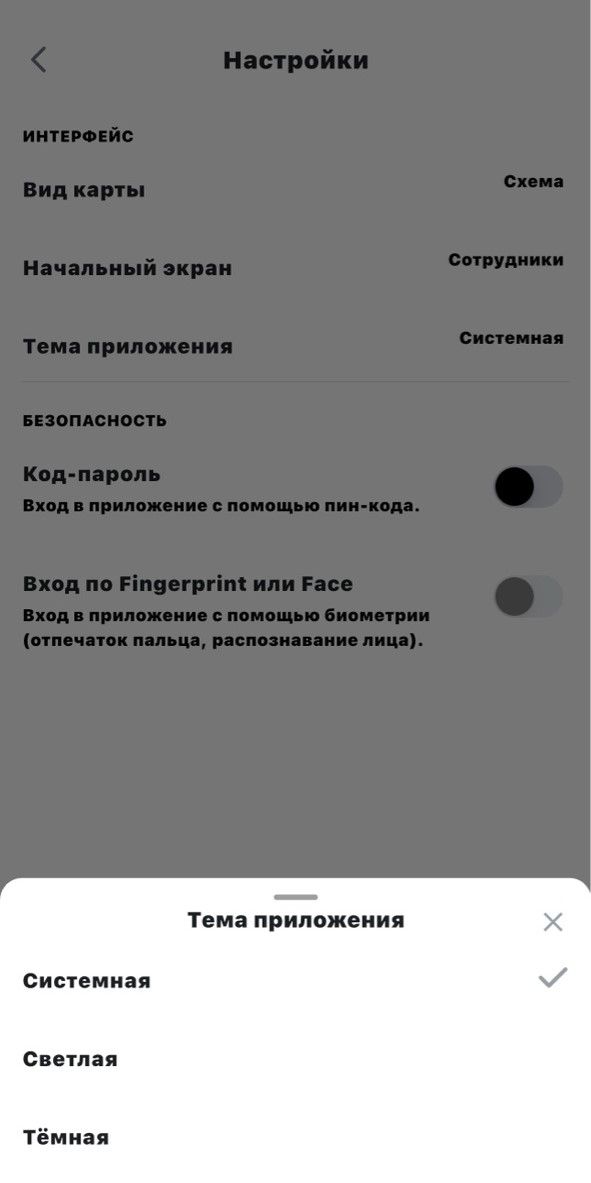
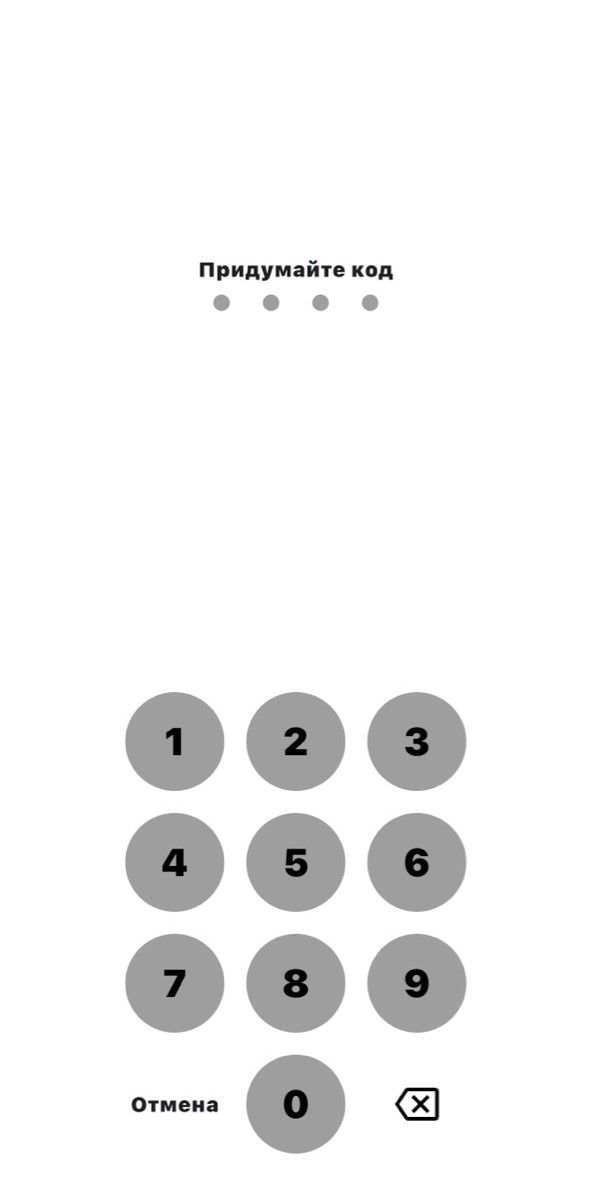
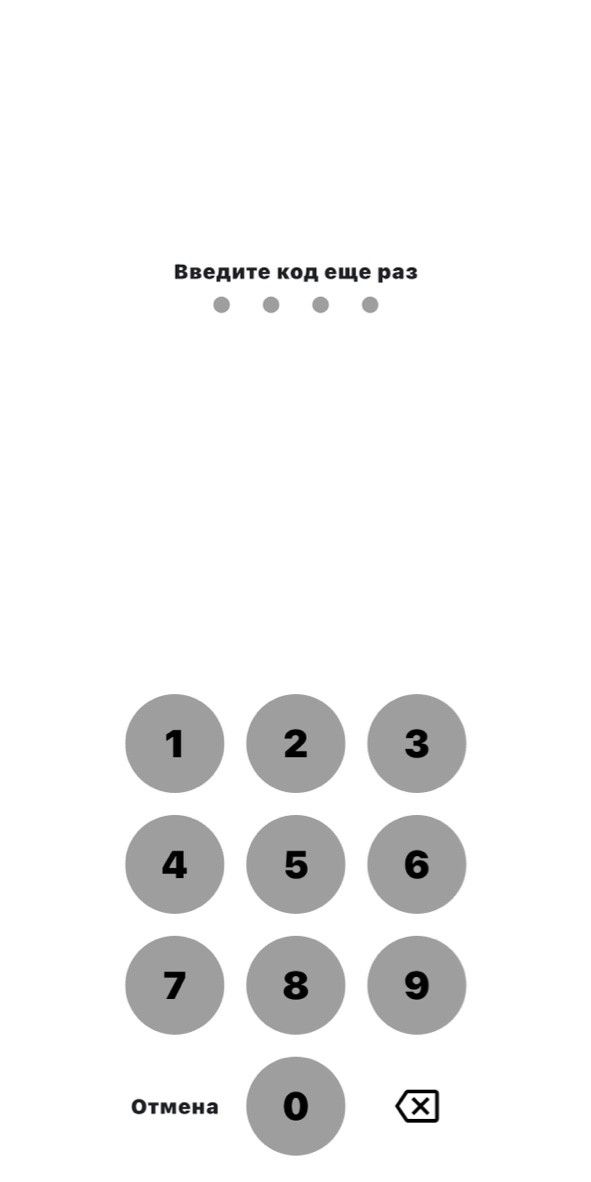
- Настроить возможность входа в приложение по код-паролю и биометрии. Настроить вход по Fingerprint или Face (с помощью отпечатка пальца и распознавания лица) можно только после при условии, что включён вход по код-паролю.
Возможности приложения
В разделе Возможности приложения вы можете увидеть краткий обзор по основному функционалу приложения.
Сообщить об ошибке
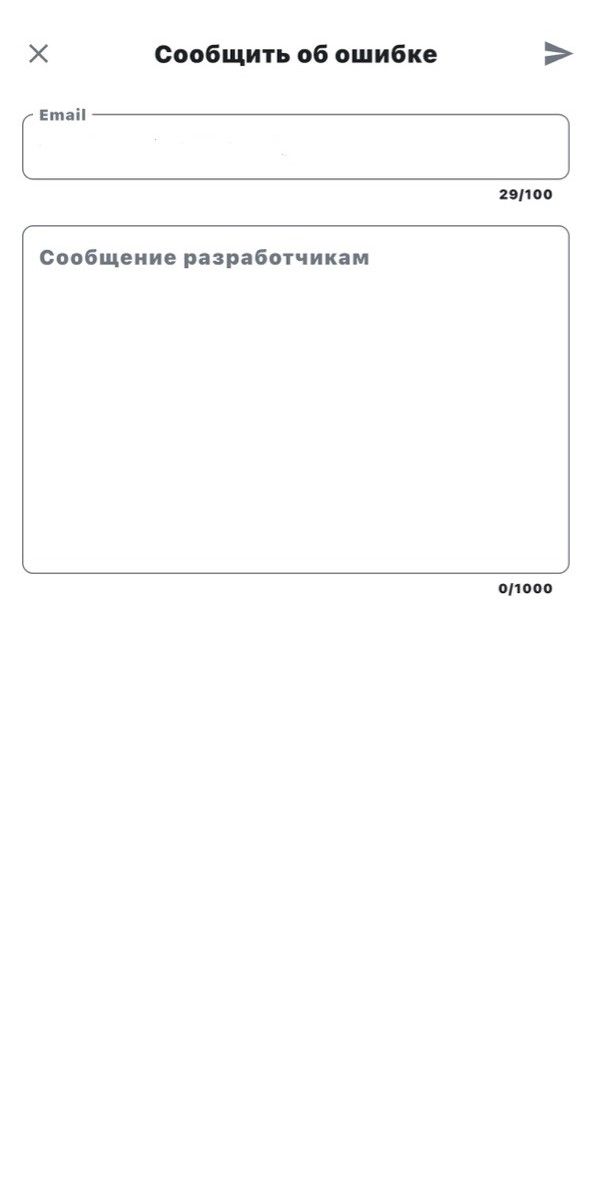
В разделе Сообщить об ошибке вы можете написать в службу технической поддержки, если вы не нашли нужную информацию или у вас возникли вопросы или проблемы при использовании приложения. Для этого необходимо указать электронную почту, ввести текст сообщения и нажать значок  .
.
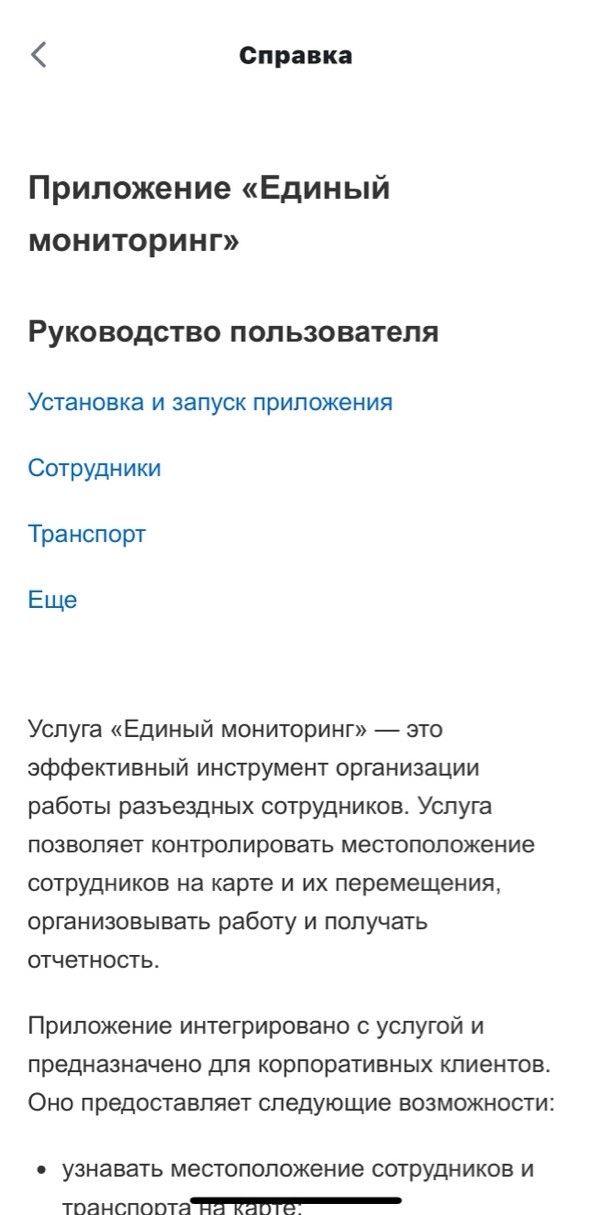
Справка
В разделе Справка вы можете ознакомиться с общей информацией о приложении.
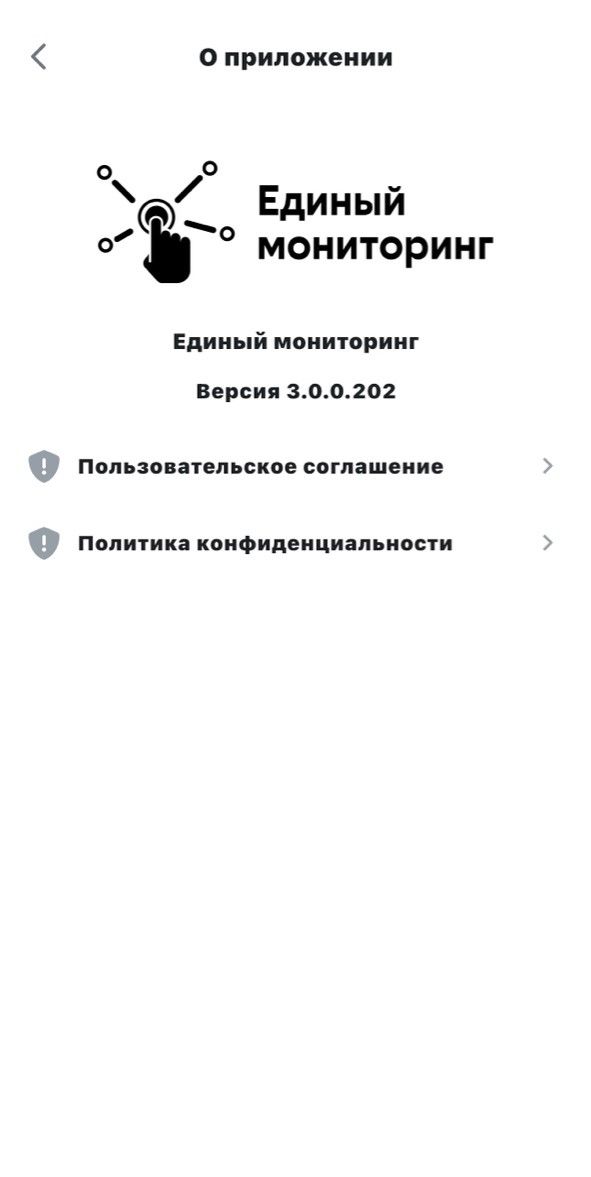
О приложении
В разделе О приложении вы можете ознакомиться с пользовательским соглашением и политикой конфиденциальности.
Выход из приложения
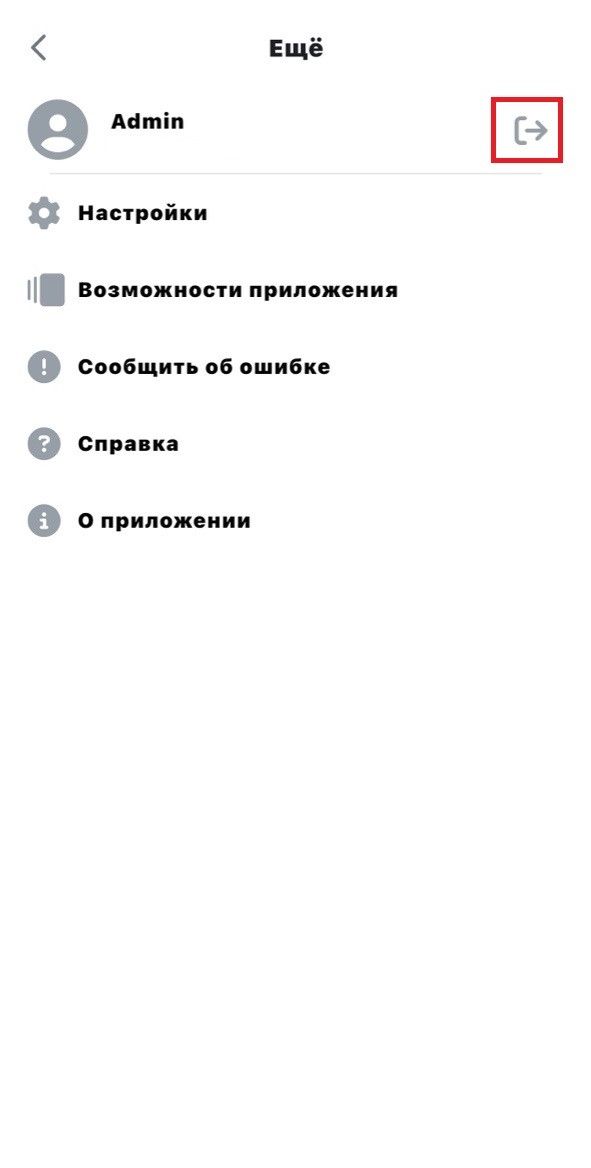
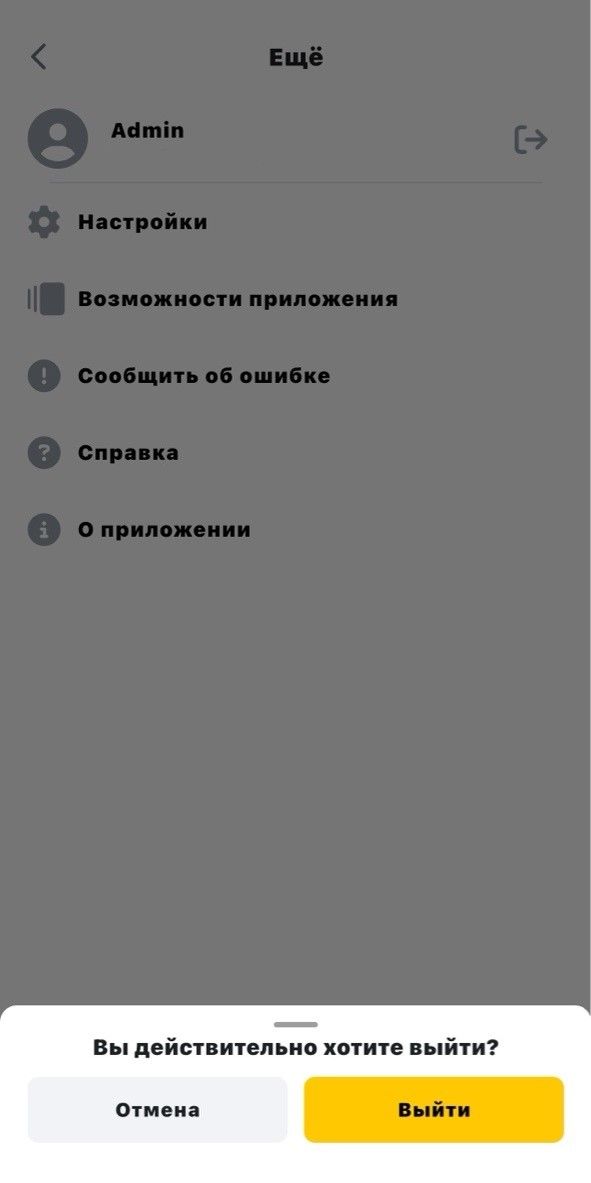
Чтобы выйти из приложения, нажмите на кнопку  и нажмите Выйти.