Билайн Транспорт
Приложение «Билайн Транспорт» интегрировано с услугой «Единый мониторинг» и предоставляет следующие возможности:
- просмотр местоположения и истории перемещений транспортных средств на электронной карте;
- изучение характеристик выбранного транспортного средства;
- анализ водительского поведения (стиля вождения) и качества эксплуатации транспортных средств.
Установка приложения
1. В главном меню устройства нажмите на иконку приложения Google Play, AppGallery или AppStore.
2. В строке поиска введите «Билайн Транспорт» и найдите приложение.
3. Нажмите кнопку «Установить» и дождитесь завершения установки.
4. После установки приложения рекомендуем включить «Автообновление» для автоматической загрузки обновлений в настройках Google Play, AppGallery или AppStore.
Если автообновление не включено, советуем периодически проверять и загружать обновления, так как в новых версиях Приложения будут добавляться новые функции и устраняться возможные ошибки.
Запуск приложения
1. Открыть приложение можно двумя способами:
- сразу после установки, нажав в Google Play, AppGallery или AppStore кнопку «Открыть»;
- из меню приложений устройства, нажав на иконку «Билайн Транспорт».
2. Чтобы приложение работало корректно, при первом запуске примите все требуемые разрешения:
- на доступ к данным о местоположении и физической активности;
- на работу в фоновом режиме (добавится исключение из режима оптимизации расхода батареи).
3. Войдите в приложение:
- по номеру телефона
Нажмите кнопку «Войти по номеру телефона», введите номер телефона и нажмите кнопку «Войти». Введите одноразовый код, который придет вам по SMS.
- по логину и паролю
Нажмите кнопку «Другой способ входа».
Введите логин и пароль.
Чтобы получить логин и пароль, нажмите кнопку «Получить логин и пароль». Введите номер телефона, нажмите кнопку «Далее». Введите одноразовый код, который придет по SMS, нажмите кнопку «Далее». Придумайте постоянный пароль и войдите в приложение (логин — это номер телефона в формате 79XXXXXXXXX).
После авторизации по логину приложение запоминает ваши данные и при следующем входе запустится автоматически.
4. Примите разрешение на отправку уведомлений.
При первом входе автоматически открывается краткое обучение — описание основных возможностей приложения.
Просмотр информации о транспорте и о его местоположении
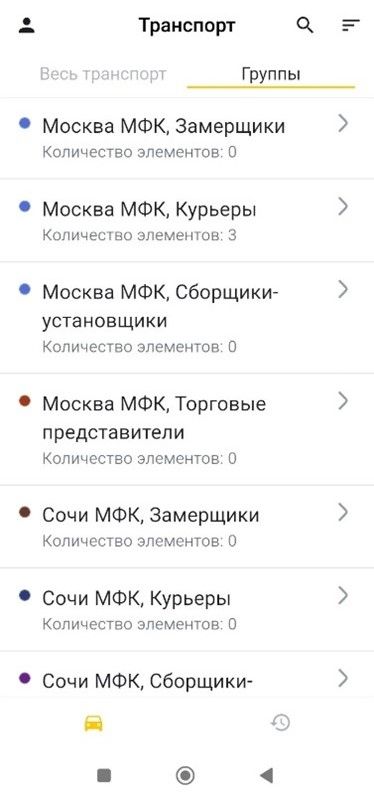
Экран Транспорт содержит две вкладки: Весь транспорт и Группы.
Во вкладке Весь транспорт отображается списком весь ваш транспорт. Для каждого транспортного средства предусмотрена своя собственная мини-карточка с краткой информацией:
- наименование транспорта;
- группа транспорта;
- водитель транспорта;
- дата и время последней полученной локации транспорта;
- скорость движения транспорта на текущий момент времени.
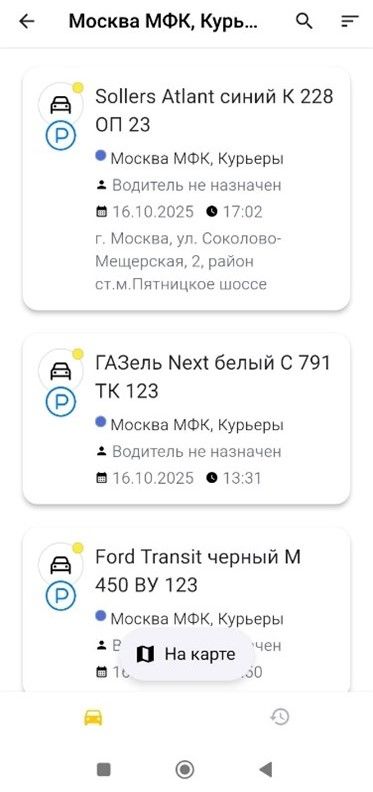
Во вкладке Группы находится весь ваш транспорт по группам. Нажав на нужную группу, вы перейдете к списку транспорта в этой группе. Здесь также будут отображаться мини-карточки с информацией по каждому транспорту.
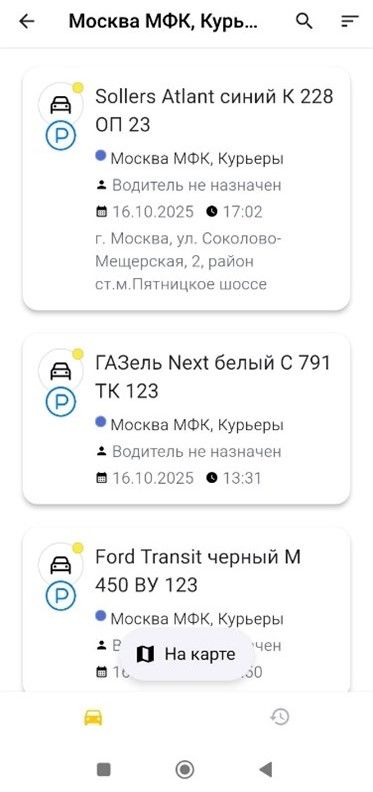
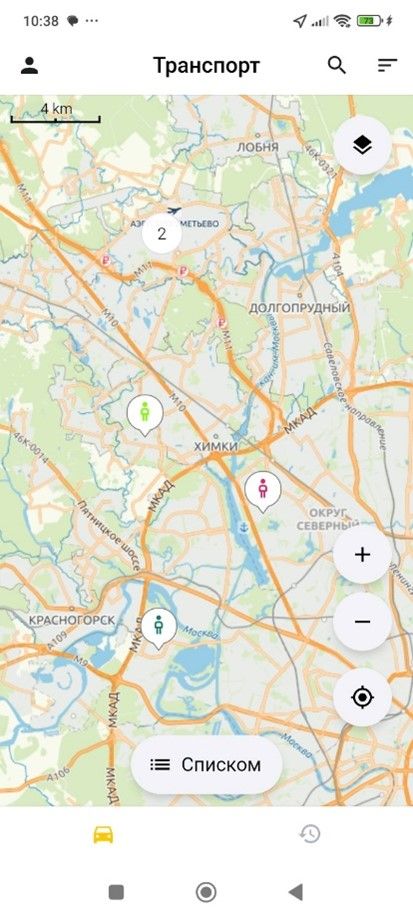
В нижней части экрана Транспорт находится кнопка На карте. Нажав на нее, можно увидеть все ваши транспортные средства на карте. Для перехода обратно к списку транспорта необходимо воспользоваться кнопкой Списком.
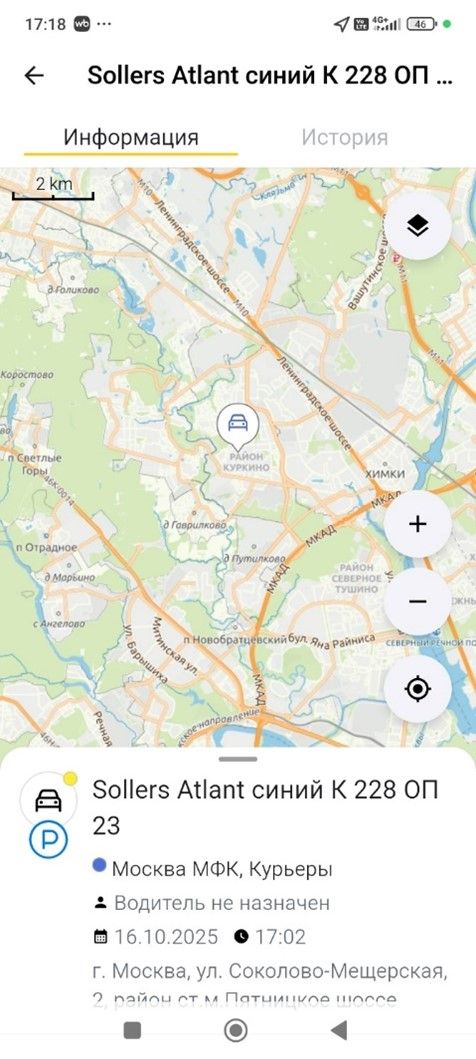
В любой из вкладок на странице Транспорт по нажатию на карточку транспорта происходит переход на карту во вкладку «Информация», где можно увидеть, где сейчас находится выбранное транспортное средство. В нижней части экрана расположена выдвижная панель с той же информацией о транспорте, что и в его карточке. Здесь же можно увидеть характеристики транспортного средства, развернув вкладку с соответствующим названием. Панель с информацией и характеристиками транспорта можно скрыть, смахнув ее пальцем вниз.
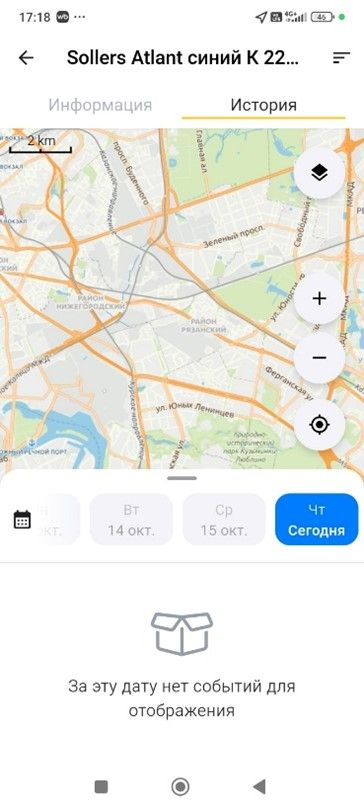
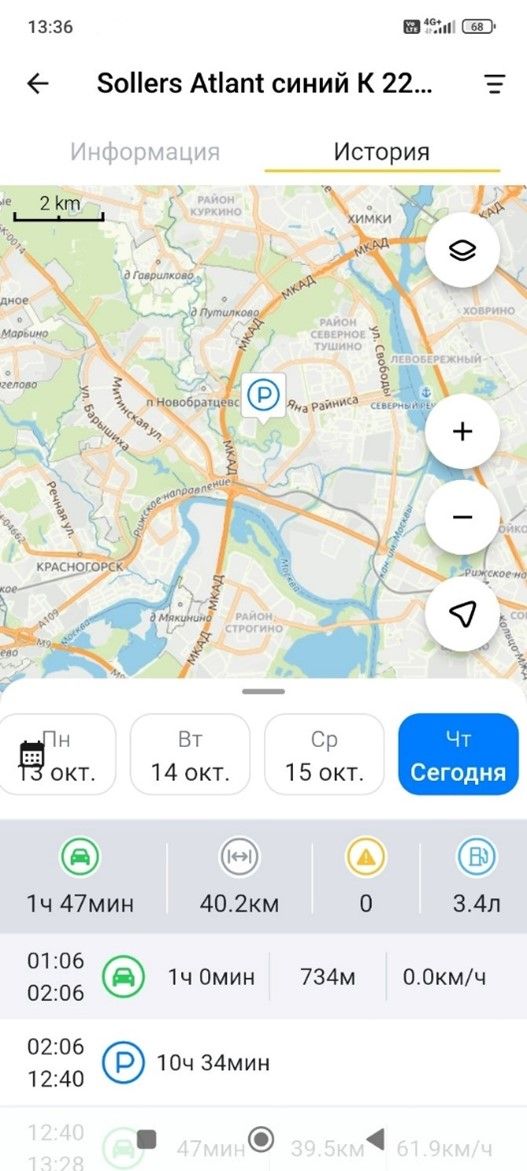
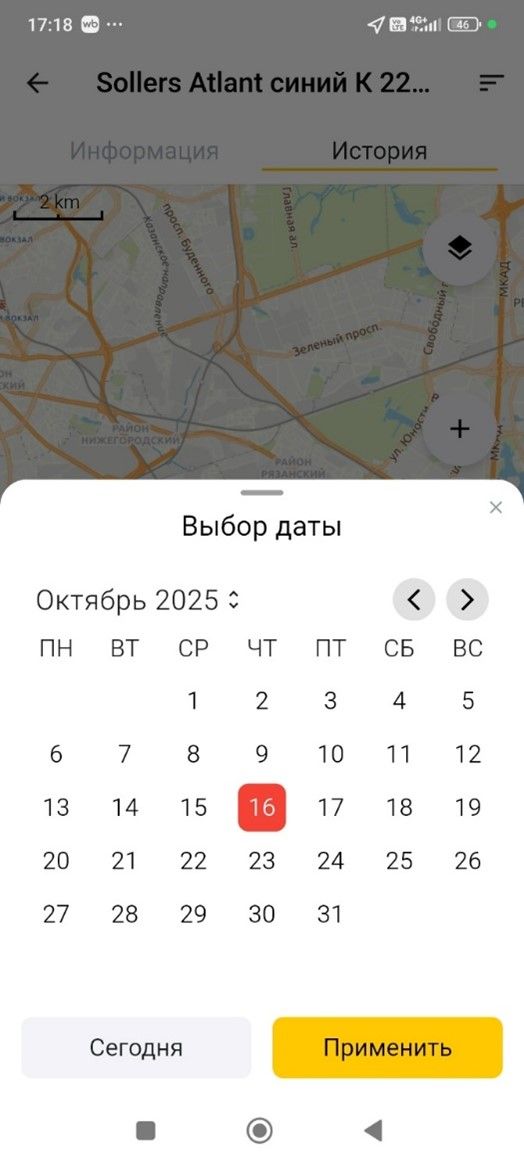
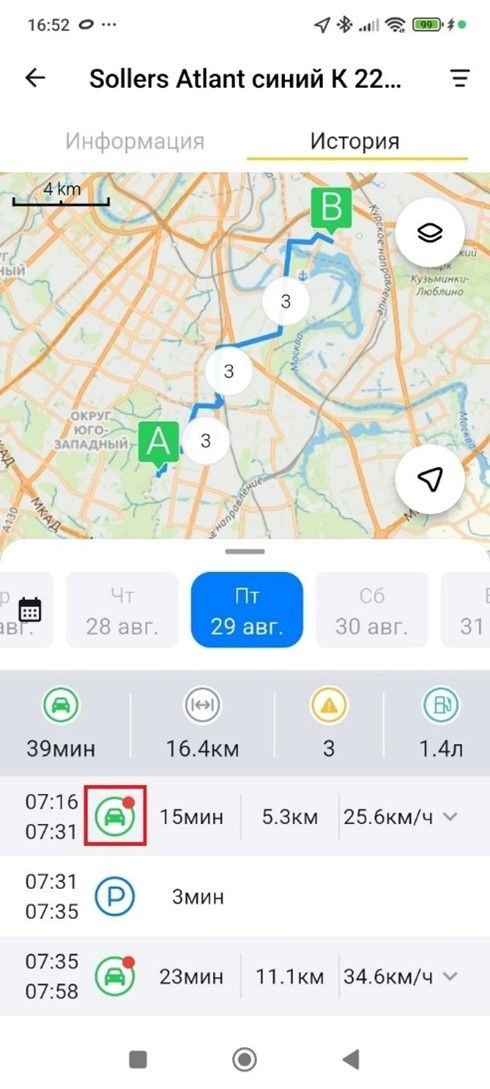
Во вкладке История можно просмотреть перемещения выбранного транспорта за текущие сутки и за любой другой день, воспользовавшись значком Календаря рядом с каруселью дат.
Просмотр информации о событиях
Приложение позволяет просматривать события, произошедшие с транспортными средствами, за нужную дату, что позволяет анализировать водительское поведение (стиль вождения) и качество эксплуатации транспортных средств.
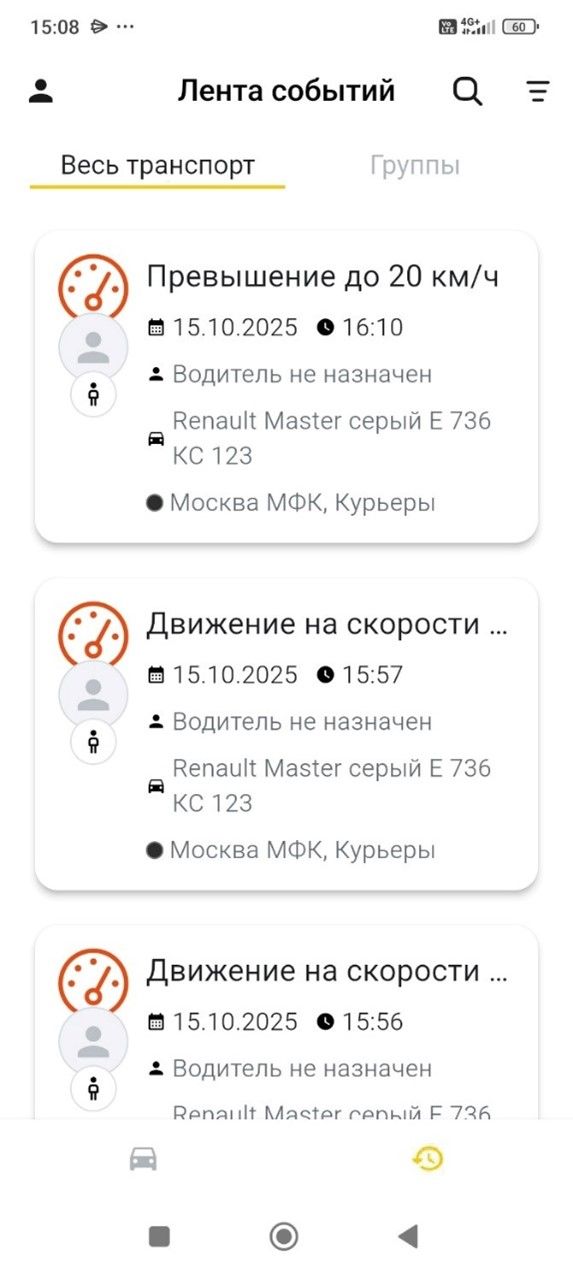
Все события по всем транспортным средствам отображаются на экране Лента событий в виде мини-карточек. Каждая карточка содержит краткую информацию о событии:
- тип события (парковка, заправка, слив топлива, опасные маневры, превышения скорости, нарушение разрешенной скорости);
- дату и время события;
- локацию, в котором было зафиксировано событие;
- водителя и транспортное средство;
- группу транспортного средства.
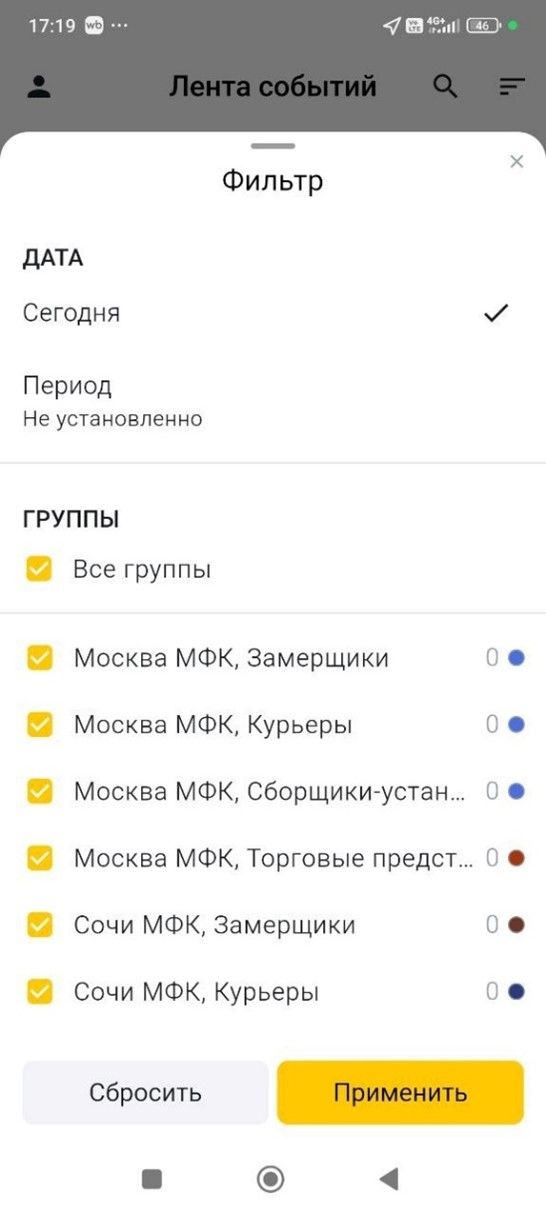
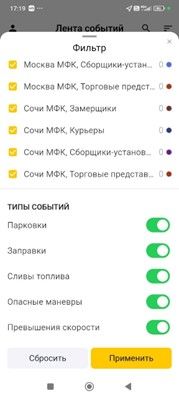
Вы можете воспользоваться фильтром для поиска нужных событий в списке. Фильтр позволяет искать события по их дате, группе транспорта и типам событий.
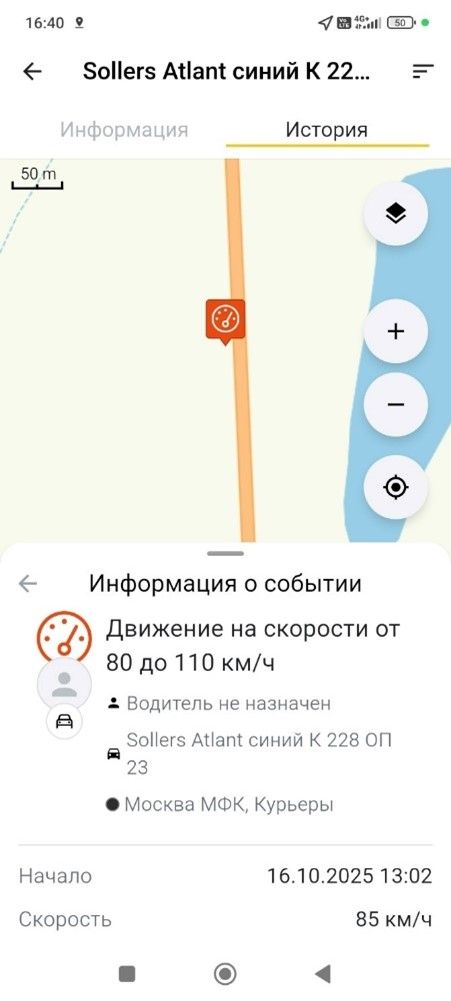
Чтобы просмотреть всю информацию о нужном событии, необходимо на экране Лента событий нажать на карточку и затем в нижней части экрана потянуть вверх выдвижную панель с характеристиками события.
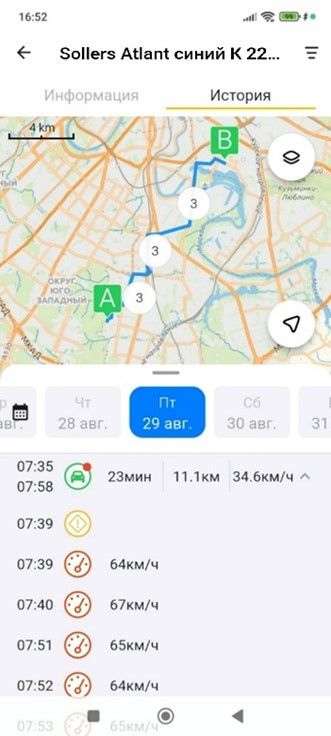
В приложении также можно просмотреть информацию о событиях по определенному транспортному средству за нужную дату. При переходе из карточки транспорта с экрана Транспорт во вкладке История в нижней части страницы можно будет увидеть все записи треков. Чуть выше можно выбрать дату, чтобы просмотреть события за нужный день. По нажатию на значок с красной точкой рядом с записью трека откроется список событий по транспорту за выбранную дату.
Если события за определенный день отсутствуют, то в карусели такая дата выделена серым цветом.