
Настройки
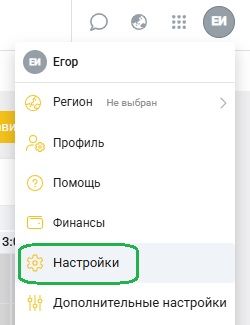
Чтобы открыть раздел «Настройки», нажмите на свое имя пользователя в правом верхнем углу и выберите одноименный пункт меню.
Профиль
Здесь вы можете настроить информацию, связанную с вашим аккаунтом, если, например хотите использовать другие данные или обновить текущие.
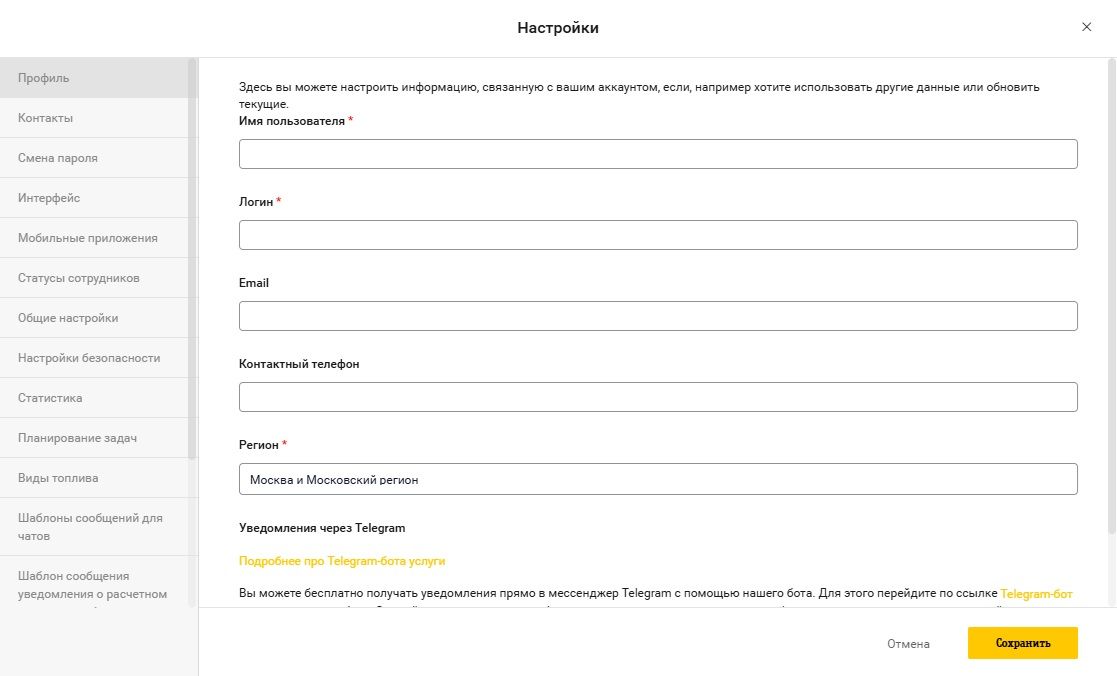
После внесения изменений нажмите кнопку Сохранить. Если вы передумали или ошиблись, нажмите кнопку Отмена.

Получение уведомлений в Telegram
Получайте уведомления по событиям (например, превышениям скорости, изменениям задач, наступлению крайнего срока задач) и изменениям местоположения сотрудников бесплатно прямо в мессенджер Telegram с помощью нашего бота. Так вы сможете контролировать ваших сотрудников и быть в курсе происходящего даже не находясь перед компьютером.
Чтобы получать оповещения о событиях и входе-выходе из геозон и объектов в мессенджер Telegram:
1. Нажмите на ссылку Telegram-бот (откроется desktop-приложение Telegram, если установлено).
Также вы можете найти бот в самом мессенджере, для этого введите в строке поиска Track_Beeline_bot.
Чтобы получить ссылку на Telegram-бота по SMS или e-mail, нажмите на соответствующую ссылку.
2. В мессенджере откроется диалог с ботом «Мобильных сотрудников». Нажмите кнопку Старт.
3. Отправьте в ответном сообщении ваш логин или зарегистрированный в услуге адрес электронной почты.
4. В ответном сообщении введите одноразовый код подтверждения, отправленный на ваш телефон.
5. Настройте получения оповещений в Telegram в событиях, а также в контроле геозон и объекта при определении местоположения.
Чтобы остановить получение оповещений в Telegram, отправьте в сообщении команду /stop.
Контакты
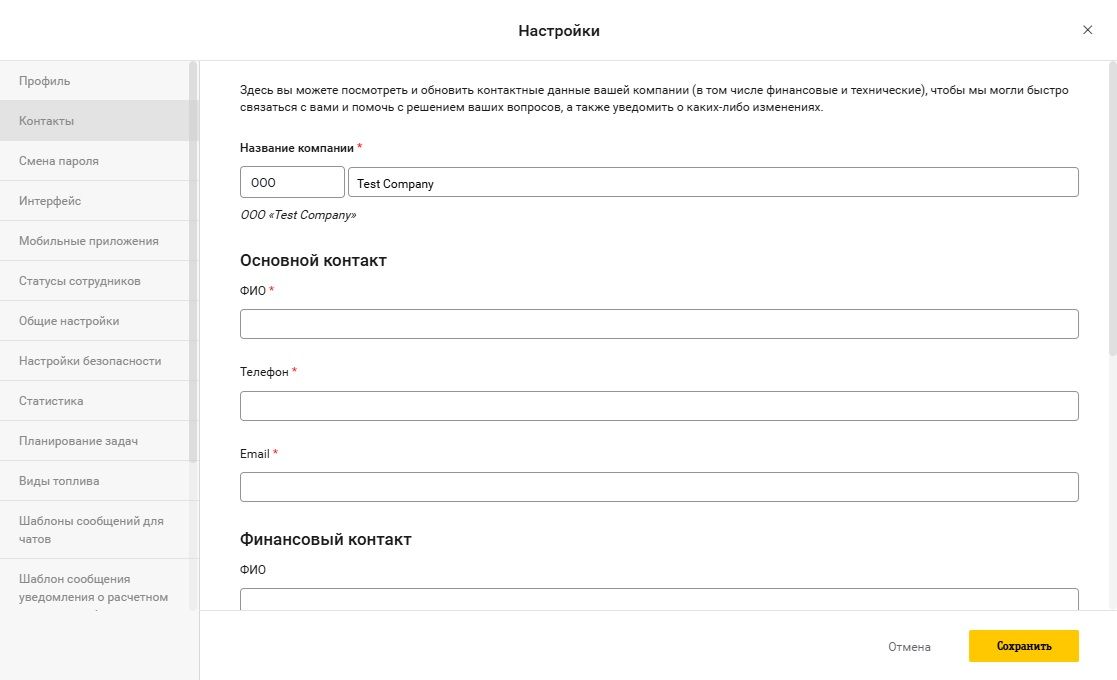
Здесь вы можете посмотреть и обновить название вашей компании, форму собственности и контактные данные вашей компании (в том числе финансовые и технические), чтобы мы могли быстро связаться с вами и помочь с решением ваших вопросов, а также уведомить о каких-либо изменениях.
Смена пароля
Здесь вы можете сменить ваш пароль для доступа в услугу.
Надежный пароль помогает защитить ваш аккаунт от несанкционированного доступа. Рекомендуем регулярно менять пароль, чтобы обезопасить аккаунт от возможных угроз, а также создавать надежный сложный пароль, который будет трудно подобрать.
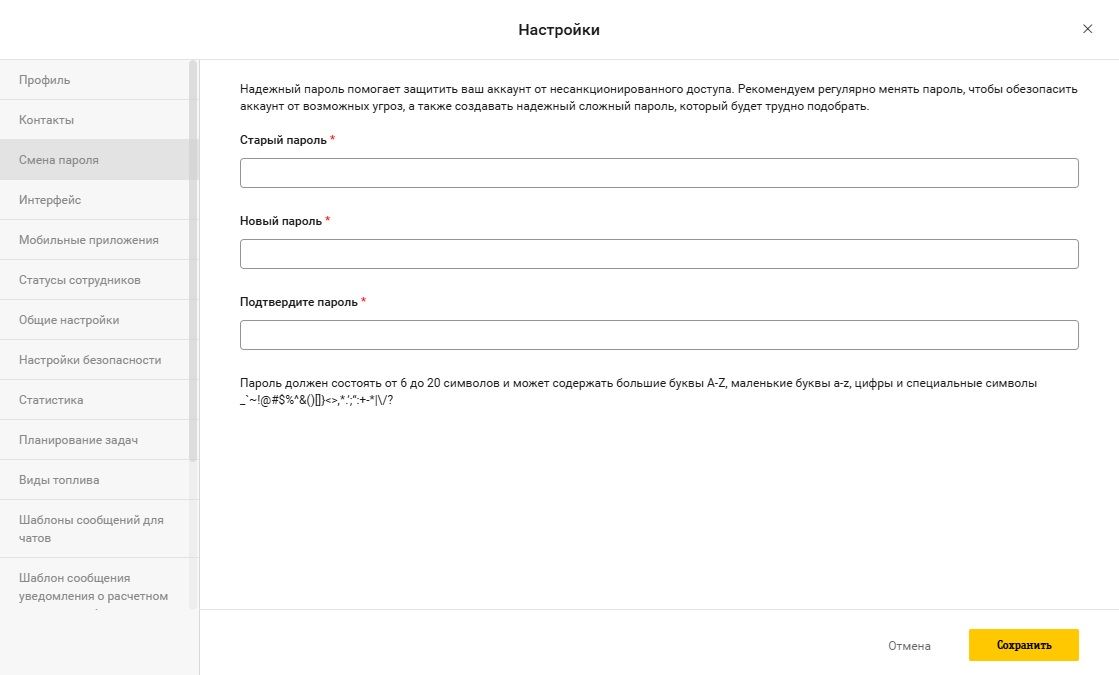
Чтобы сменить пароль:
- в поле Старый пароль введите текущий пароль;
- в поле Новый пароль введите желаемый пароль;
- в поле Подтвердите пароль введите желаемый пароль еще раз.
После внесения изменений нажмите кнопку Сохранить. Если вы передумали или ошиблись, нажмите кнопку Отмена.
Интерфейс
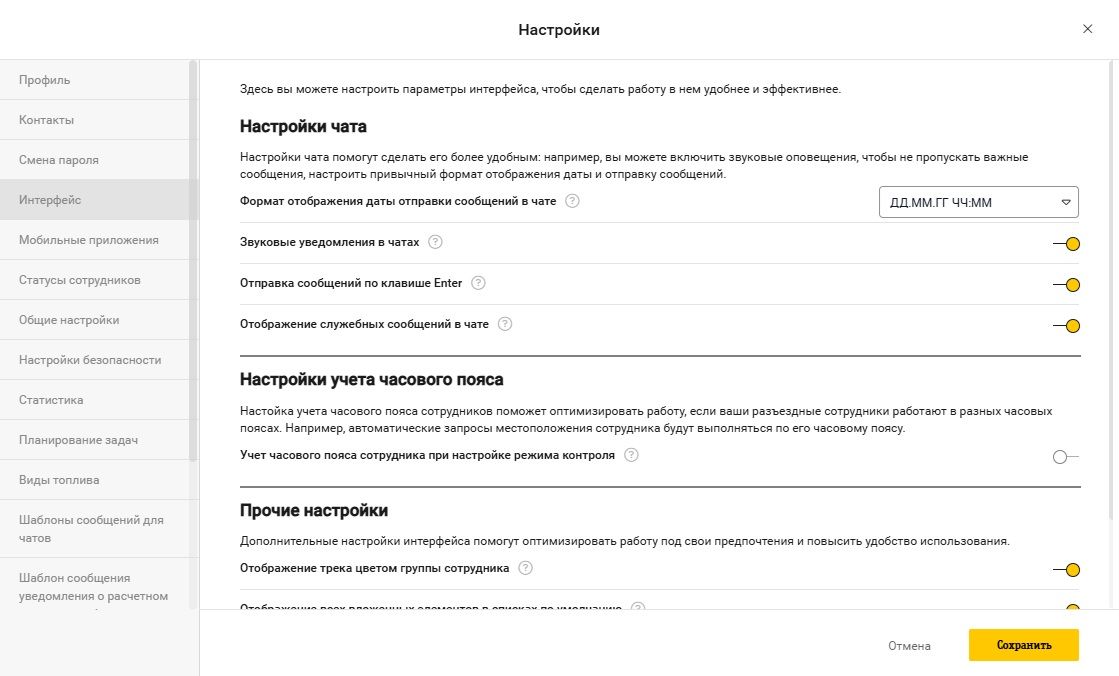
Здесь вы можете настроить интерфейс, например, формат отображения даты, учет часового пояса.
Настройки чата
Настройки чата помогут сделать его более удобным: например, вы можете включить звуковые оповещения, чтобы не пропускать важные сообщения, настроить привычный формат отображения даты и отправку сообщений.
Чтобы выбрать, в каком формате должно отображаться время в чате, выберите нужный вид в выпадающем списке Формат отображения даты отправки сообщений в чате.
Чтобы включить звуковое оповещение при получении новых сообщений от сотрудников, включите опцию Звуковые уведомления в чатах.
Чтобы отправлять сообщения сотрудникам по клавише Enter, включите опцию Отправка сообщений по клавише Enter.
Чтобы в чате отображались сообщения об отметке местоположения, отправке формы, включите опцию Отображение служебных сообщений в чате.
Настройки учета часового пояса
Настойка учета часового пояса сотрудников поможет оптимизировать работу, если ваши разъездные сотрудники работают в разных часовых поясах. Например, автоматические запросы местоположения сотрудника будут выполняться по его часовому поясу.
Чтобы учитывать часовой пояс сотрудника при создании и редактировании задач, включите опцию Учет часового пояса сотрудника при назначении задач. Например, если вы создаете задачу пользователю из другого часового пояса на 10 утра, то в приложении он увидит время начала в 10:00, а в веб-интерфейсе после сохранения задачи вы увидите время по вашему часовому поясу.
Чтобы учитывать часовой пояс при автоматических запросах местоположения, включите опцию Учет часового пояса сотрудника при настройке режима контроля.
Прочие настройки
Дополнительные настройки интерфейса помогут оптимизировать работу под свои предпочтения и повысить удобство использования.
Чтобы треки сотрудников отображались цветом их группы, включите опцию Отображение трека цветом сотрудника.
Чтобы включить отображение всех элементов в списках, в том числе и вложенных групп, включите опцию Отображение всех вложенных элементов в списках по умолчанию.
После внесения изменений нажмите кнопку Сохранить. Если вы передумали или ошиблись, нажмите кнопку Отмена.
Общие настройки
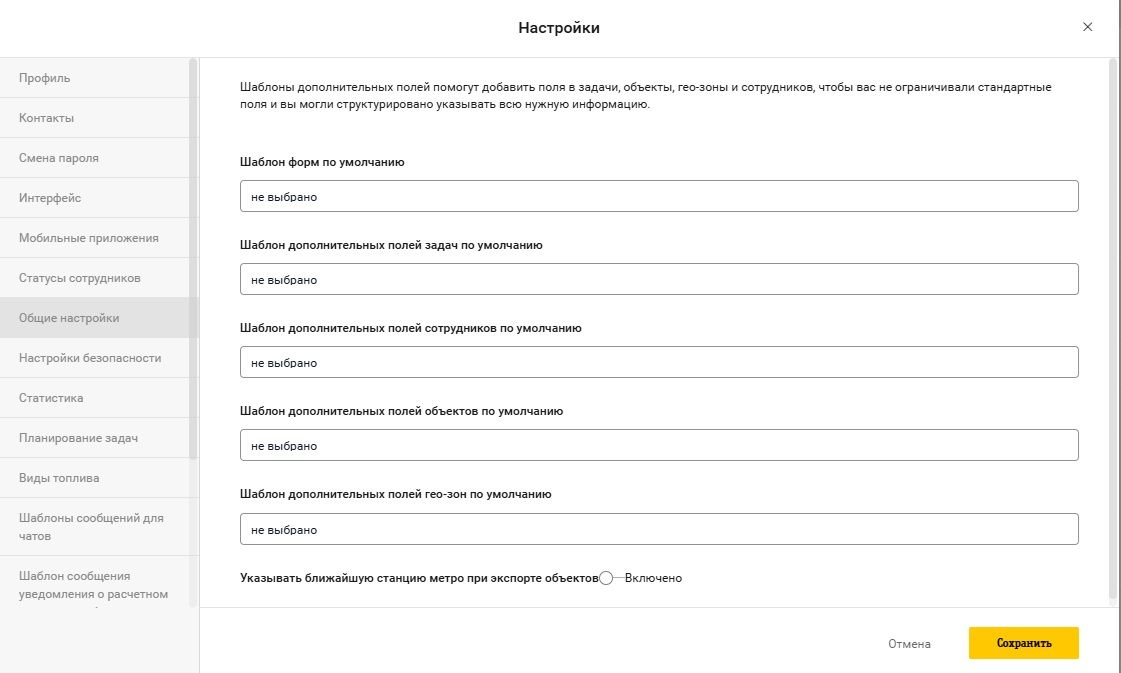
Шаблоны помогут упростить заполнение отчетности после выполнения задач, а также вносить дополнительную информацию по задачам, сотрудникам, объектам и геозонам. В этом разделе вы можете выбрать шаблоны по умолчанию, которые вы используете чаще всего.
Чтобы при создании задачи уже был выбран нужный шаблон формы, в выпадающем списке выберите шаблон формы по умолчанию.
Шаблоны дополнительных полей позволяют добавить дополнительные поля, если для задач, объектов, геозон или сотрудников вам не хватает стандартных. В выпадающих списках выберите нужные шаблоны.
Можно выбрать только один шаблон.
Чтобы при экспорте объектов в файле была информация о ближайших к ним станциях метро, в поле Выгружать ближайшую станцию метро при экспорте объектов установите переключатель в положение Включено. После этого нажмите кнопку Сохранить.
Нажмите кнопку Сохранить.
Настройки безопасности
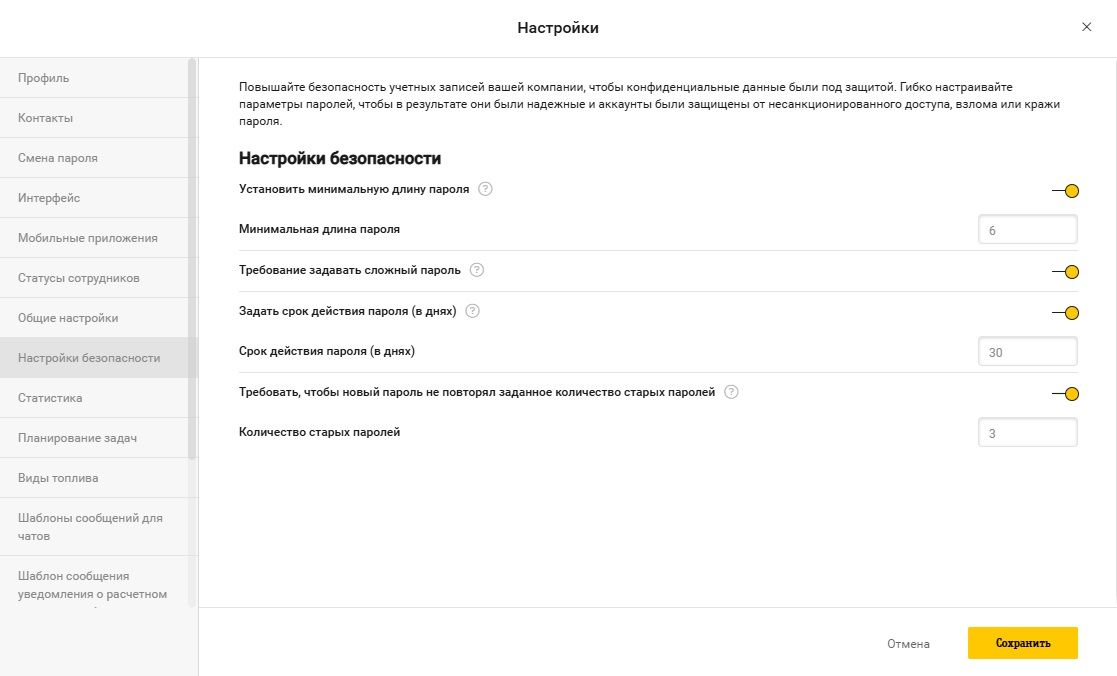
Повышайте безопасность учетных записей вашей компании, чтобы конфиденциальные данные были под защитой. Гибко настраивайте параметры паролей, чтобы в результате они были надежные и аккаунты были защищены от несанкционированного доступа, взлома или кражи пароля
Установить минимальную длину пароля — укажите минимальную длину пароля, чтобы пользователи не могли установить пароль с меньшим количеством символов.
Требование задать сложный пароль — включите опцию, что пользователи могли установить только сложные пароли: они должны содержать хотя бы одну большую букву A-Z, маленькую букву a-z, цифру 0-9, символ _`~!@#$%^& ()[]},*.’; “:+-*|\/?
Задать срок действия пароля (в днях) — укажите, через сколько дней пользователи должны менять пароль.
Требовать, чтобы новый пароль не повторял заданное количество старых паролей — включите опцию, чтобы пользователи не могли использовать старые пароли в качестве новых. Также укажите количество старых паролей, которые не должны повторяться.
Статистика
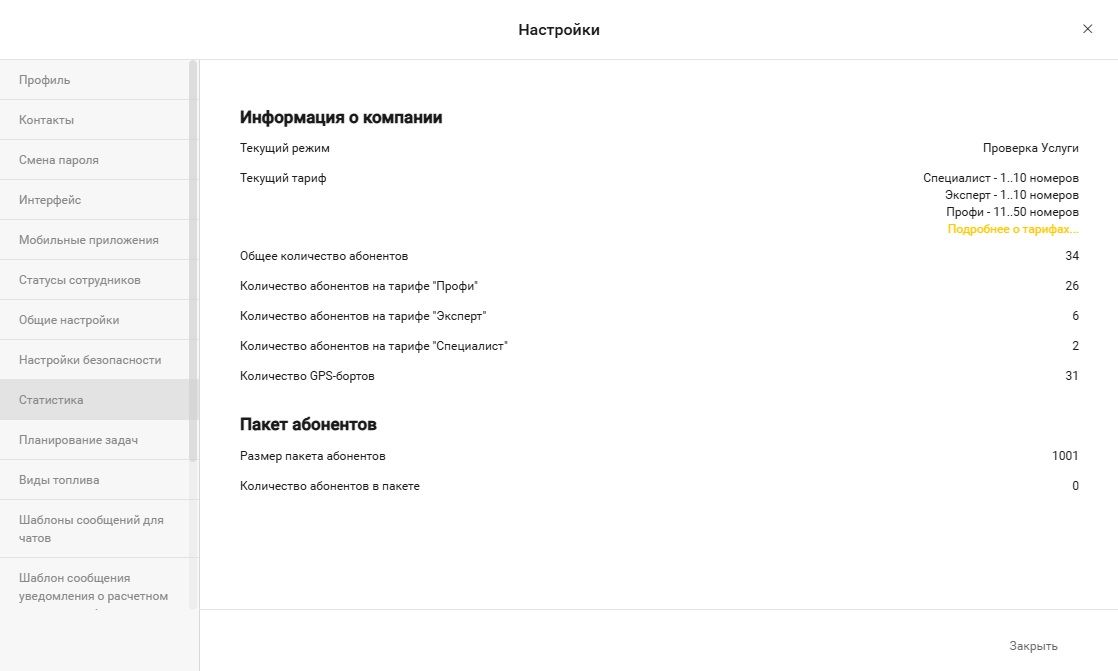
Здесь вы можете посмотреть статистику запросов местоположения, отправки SMS и информацию о компании.
Шаблоны сообщений для чатов
Здесь вы можете создавать, редактировать, удалять шаблоны сообщений для чатов.
Если вы часто отправляете своим сотрудникам одни и те же сообщения, то теперь можно создавать шаблоны, указав в них тексты этих сообщений. В диалоге с сотрудником появятся быстрые сообщения: достаточно нажать на нужное сообщение, чтобы отправить его. Так не придется тратить время на ввод одинаковых текстов.
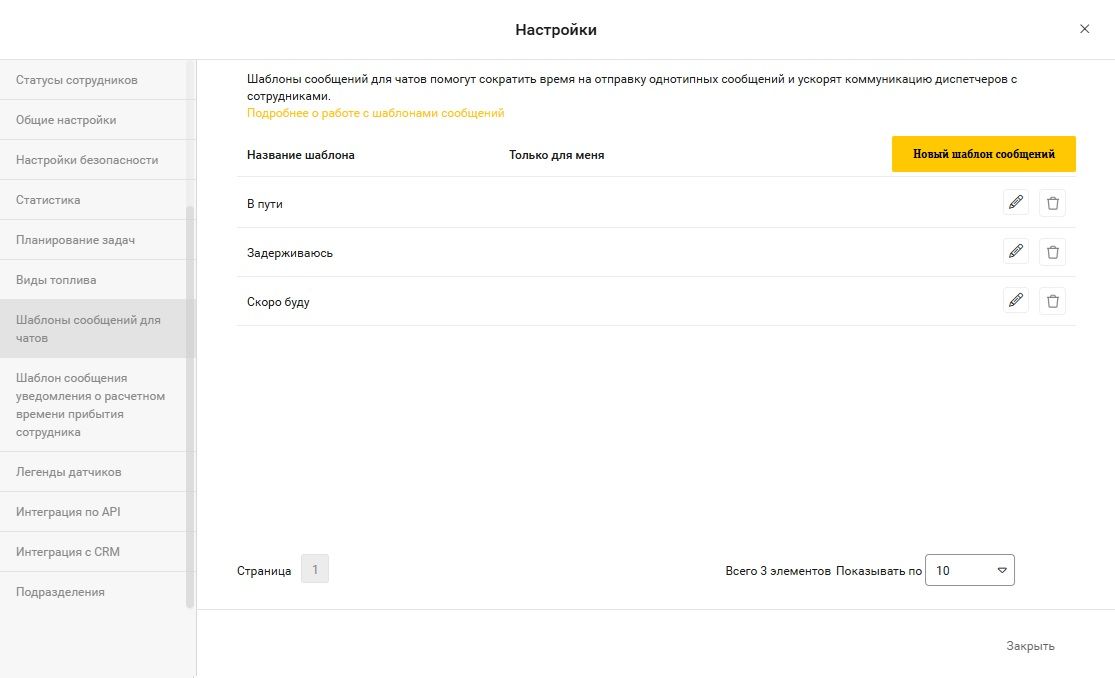
Чтобы добавить новый шаблон сообщения для чатов:
1. На вкладке Шаблоны сообщений для чатов нажмите кнопку Новый шаблон сообщений.
2. В открывшемся окне введите название шаблона, текст шаблона.
3. Чтобы сделать шаблон личным и чтобы его не видели другие пользователи, отметьте галочкой Только для меня.
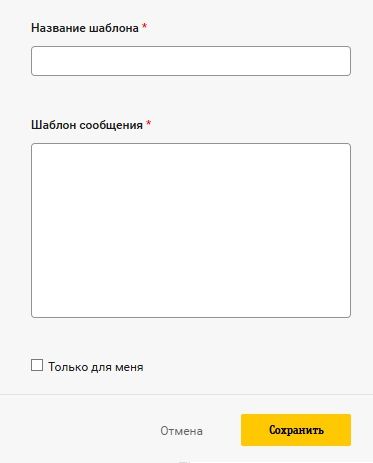
4. Нажмите кнопку Сохранить.
Чтобы изменить шаблон:
1. Напротив нужного шаблона нажмите значок  .
.
2. Измените нужные поля.
3. Нажмите кнопку Сохранить*.***
Чтобы удалить шаблон:
1. Напротив нужного шаблона нажмите значок  .
.
2. Подтвердите удаление и нажмите кнопку Да. Если вы передумали или нажали по ошибке, нажмите кнопку Нет.
Параметры общей ссылки
Чтобы открыть раздел «Параметры общей ссылки», нажмите на свое имя пользователя в правом верхнем углу и выберите пункт меню «Дополнительные настройки».
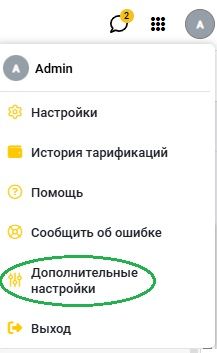
В открывшемся меню, слева выберите «Доступ к местоположению сотрудников».
Здесь можно настроить параметры общей ссылки, с помощью которой ваши клиенты могут следить за местоположением сотрудников без необходимости вводить логин и пароль. Настроить общую ссылку можно для сотрудника и для задачи.
Отображать имя сотрудника — на странице с местоположением сотрудника на карте будет отображаться его имя.
Отображаемая должность сотрудника на карте для клиента — укажите должность сотрудника, например, врач, курьер. Отображается в уведомлении клиента и на странице с местоположением.
Шаблон уведомления >— введите текст уведомления для клиента. Подставляемые параметры, например, ссылку, можно перетаскивать в нужное место. В итоговом уведомлении будут подставлены актуальные данные.
Статусы задач, при которых клиент сможет отследить местоположение сотрудника — выберите нужные статусы задач, когда клиенту будет доступно для просмотра местоположение сотрудника.
Точность местоположения сотрудника на карте — выберите точность, с которой будет отображаться местоположения сотрудника на карте для клиента.
Топливные карты
Здесь вы можете добавить интеграцию с провайдерами топливных карт.
Топливные карты используются водителями для безналичного расчета на заправочных станциях по принципу банковских. Для многих топливных карт можно устанавливать лимиты для заправок, а также получать скидки.
Добавьте топливные карты, и вы будете знать все о заправках ваших водителей: дату, место, время, стоимость, объем, вид топлива и др. Места заправок по топливным картам отображаются на карте перемещений, а отчеты и дашборды будут содержать максимально точные данные о топливе и заправках. Это поможет вам не только контролировать расходы на автопарк, но и снизить их.
Чтобы добавить интеграцию:
1. Выберите провайдера топливных карт.
2. Введите логин и пароль от личного кабинета провайдера.
3. Введите проверочный код подтверждения операции. SMS с кодом отправляется на номер телефона, привязанный к учетной записи этого пользователя.
4. Нажмите кнопку Продолжить.
5. Нажмите кнопку Сохранить.
6. Перейдите на вкладку Транспорт.
7. Напротив нужного транспорта нажмите  → Редактировать.
8. На вкладке Топливная карта введите номер топливной карты этого ТС.
9. Нажмите кнопку Сохранить.
Чтобы удалить интеграцию, установите переключатель в положение Выключено.
Подразделения
Здесь вы можете работать с подразделениями, которые используются для информирования о штрафах вашего транспортных средств, зарегистрированных на юридическое лицо (для информирования о штрафах обратитесь нужно подключить платную опцию). Получение информации о штрафах поможет вам своевременно их оплачивать и экономить на этом, а также повысить качество вождения ваших водителей.
Для подключения информирования о штрафах обратитесь в техническую поддержку beeline@teletrack.ru).
Чтобы добавить новое подразделение:
1. Нажмите кнопку Новое подразделение.
2. Введите название компании, ИНН, КПП, описание.
3. Нажмите кнопку Сохранить.
Чтобы изменить подразделение:
1. Напротив нужного подразделения нажмите значок  .
.
2. Измените нужные поля.
3. Нажмите кнопку Сохранить*.***
Чтобы удалить подразделение:
1. Напротив нужного подразделения нажмите значок  .
.
2. Подтвердите удаление и нажмите кнопку Да. Если вы передумали или нажали по ошибке, нажмите кнопку Нет.